

Nếu bạn đang tìm hiểu Tableau là gì, rất có thể bạn đang gặp một trong ba nhu cầu phổ biến: muốn học một công cụ trực quan hóa dữ liệu, cần làm dashboard để phân tích kinh doanh, hoặc đang so sánh Tableau với các nền tảng BI khác như Power BI. Nói ngắn gọn, Tableau là một công cụ phân tích và trực quan hóa dữ liệu giúp người dùng biến dữ liệu thô thành biểu đồ, dashboard và báo cáo tương tác để hỗ trợ ra quyết định nhanh hơn.
Với người mới, điều quan trọng không chỉ là biết Tableau là phần mềm gì, mà còn là hiểu nó phù hợp với ai, dùng trong trường hợp nào, học có khó không và doanh nghiệp có nên triển khai hay không. Bài viết này sẽ đi từ nền tảng cơ bản đến góc nhìn triển khai thực tế.
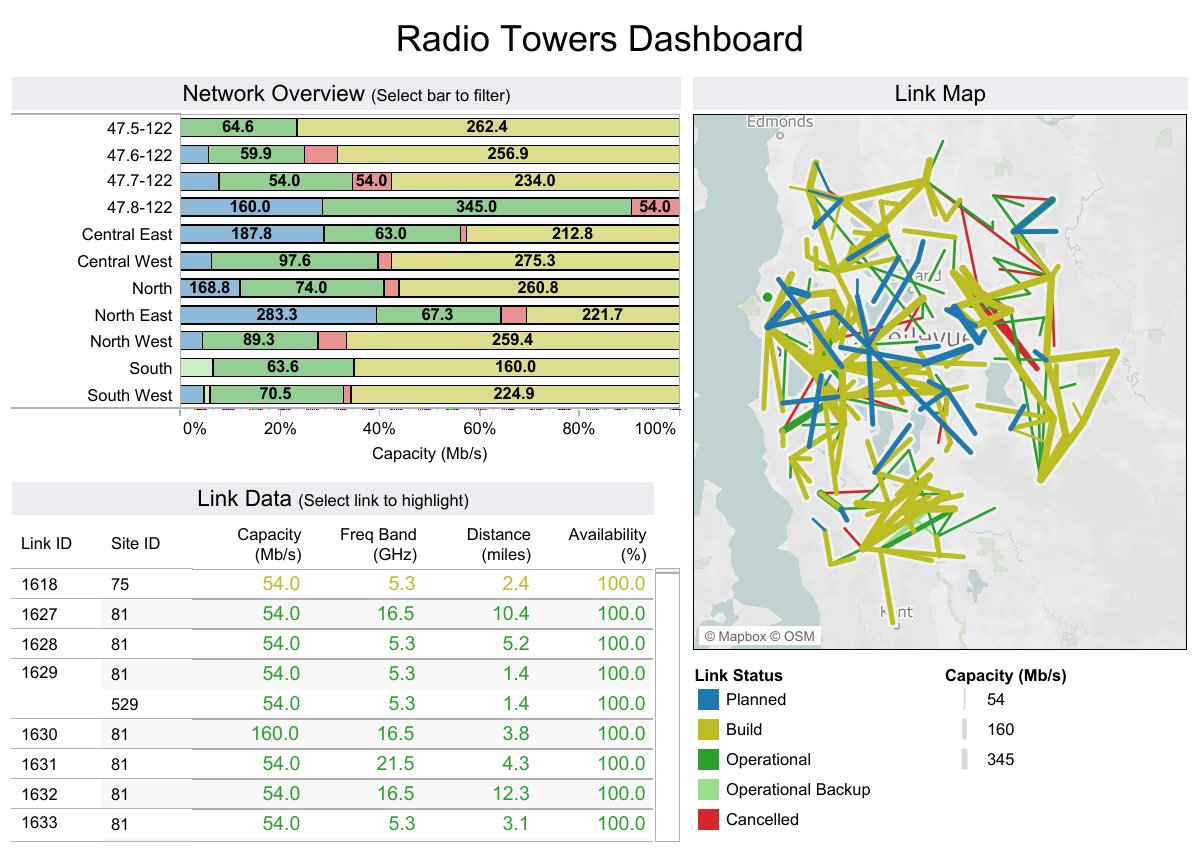
Quick Comparison Table
Trước khi đi sâu, đây là bảng tóm tắt nhanh để bạn hiểu Tableau đang đứng ở đâu trong nhóm công cụ BI phổ biến.
| Tiêu chí | Tableau | Power BI | FineBI |
|---|---|---|---|
| Phù hợp nhất cho | Nhà phân tích dữ liệu, đội BI cần trực quan mạnh | Doanh nghiệp dùng hệ sinh thái Microsoft | Doanh nghiệp cần self-service BI cho nhiều phòng ban |
| Độ dễ học | Trung bình đến khó với tính năng nâng cao | Dễ tiếp cận với người quen Excel | Thân thiện với người dùng nghiệp vụ |
| Thiết kế dashboard | Rất mạnh về trực quan hóa và tương tác | Mạnh, phổ biến, dễ triển khai trong Microsoft stack | Đáp ứng tốt nhu cầu dashboard doanh nghiệp |
| Chuẩn bị dữ liệu | Có khả năng xử lý và chuẩn bị dữ liệu, nhưng người dùng cần học khái niệm riêng của Tableau | Tốt, đặc biệt với Power Query | Có quy trình phân tích một cửa, hỗ trợ self-service |
| Chia sẻ và cộng tác | Qua Tableau Server/Cloud | Qua Power BI Service | Hỗ trợ chia sẻ dashboard và cộng tác nội bộ |
| Triển khai doanh nghiệp | Phù hợp tổ chức có đội ngũ phân tích tương đối trưởng thành | Phù hợp rộng rãi, nhất là môi trường Microsoft | Phù hợp khi muốn phổ cập phân tích cho business users |
| Learning curve | Có thể mất vài tuần đến vài tháng để dùng thành thạo | Tương đối nhanh với người đã quen Excel/Office | Người dùng nghiệp vụ có thể bắt đầu nhanh hơn |
| Nhóm người dùng nên cân nhắc | Analyst, BI team, data-driven manager | SMB đến enterprise | Doanh nghiệp cần BI dễ dùng, triển khai rộng |
Tableau là gì?
Định nghĩa ngắn gọn về Tableau và vai trò trong phân tích dữ liệu trực quan
Tableau là một nền tảng Business Intelligence và Data Visualization cho phép người dùng kết nối dữ liệu từ nhiều nguồn, phân tích dữ liệu bằng thao tác trực quan, sau đó xây dựng biểu đồ và dashboard tương tác.
Điểm khiến Tableau được nhắc đến nhiều là khả năng biến dữ liệu phức tạp thành hình ảnh dễ hiểu. Thay vì đọc bảng số liệu dài, người dùng có thể nhìn vào dashboard để nhận ra ngay:
- Doanh thu đang tăng hay giảm
- Khu vực nào hoạt động tốt nhất
- Sản phẩm nào có biên lợi nhuận thấp
- KPI nào đang lệch khỏi mục tiêu
Tableau phù hợp với ai: người mới học dữ liệu, nhà phân tích, quản lý và doanh nghiệp
Tableau phù hợp với nhiều nhóm người dùng, nhưng mức độ phù hợp sẽ khác nhau:
- Người mới học dữ liệu: tốt để làm quen với tư duy trực quan hóa và xây dashboard
- Nhà phân tích dữ liệu: phù hợp cho exploratory analysis, tạo biểu đồ tương tác và kể chuyện bằng dữ liệu
- Quản lý: dùng để theo dõi KPI, xu hướng, hiệu suất nhóm và tình hình kinh doanh
- Doanh nghiệp: dùng cho dashboard quản trị, phân tích phòng ban và chia sẻ dữ liệu nội bộ
Nói thực tế hơn, Tableau thường được đánh giá cao trong các tổ chức có nhu cầu phân tích trực quan chuyên sâu và có đội ngũ đủ khả năng học, vận hành công cụ.
Vì sao công cụ này được nhắc đến nhiều trong Business Intelligence hiện đại
Tableau nổi bật trong BI hiện đại vì một số lý do:
- Có thế mạnh lâu năm về trực quan hóa dữ liệu
- Hỗ trợ nhiều dạng biểu đồ và tương tác dashboard
- Có cộng đồng người dùng lớn và nhiều tài nguyên học tập
- Phù hợp với bài toán khám phá dữ liệu và trình bày insight
- Có các tùy chọn triển khai như Desktop, Server và Cloud
Ngoài ra, Tableau còn thường được xem là một chuẩn tham chiếu khi doanh nghiệp đánh giá các công cụ BI khác.
Tableau dùng để làm gì?
Tableau không chỉ để “vẽ biểu đồ đẹp”. Mục tiêu chính của nó là giúp người dùng hiểu dữ liệu nhanh hơn và ra quyết định tốt hơn.
Kết nối, làm sạch và trực quan hóa dữ liệu từ nhiều nguồn khác nhau
Tableau có thể kết nối với nhiều loại nguồn dữ liệu như:
- Excel
- CSV
- Google Sheets
- Cơ sở dữ liệu SQL
- Nguồn dữ liệu đám mây
- Một số hệ thống ứng dụng doanh nghiệp
Sau khi kết nối, người dùng có thể xử lý dữ liệu ở mức cơ bản đến trung bình như:
- đổi kiểu dữ liệu
- join bảng
- lọc dữ liệu
- tạo field tính toán
- chuẩn bị dữ liệu cho dashboard
Tạo dashboard, báo cáo tương tác và hỗ trợ ra quyết định nhanh hơn
Đây là ứng dụng phổ biến nhất của Tableau. Người dùng tạo:
- dashboard quản trị
- báo cáo phòng ban
- bảng theo dõi KPI
- dashboard phân tích theo thời gian thực hoặc gần thời gian thực tùy nguồn dữ liệu
Nhờ bộ lọc, drill-down, tooltip và tham số, người xem không chỉ đọc báo cáo mà còn có thể tự khám phá dữ liệu theo câu hỏi của mình.
Theo dõi KPI, phát hiện xu hướng, điểm bất thường và cơ hội kinh doanh
Một dashboard Tableau tốt thường giúp trả lời nhanh các câu hỏi như:
- KPI nào đang vượt hoặc hụt kế hoạch?
- Xu hướng doanh thu 3 tháng gần đây ra sao?
- Kênh marketing nào đang mang lại chuyển đổi tốt nhất?
- Có điểm bất thường nào ở chi phí, hàng tồn hay hiệu suất vận hành không?
Một số tình huống ứng dụng phổ biến trong bán hàng, marketing, tài chính và vận hành
Trong bán hàng
- Theo dõi doanh thu theo khu vực, nhân viên, ngành hàng
- Phân tích tỷ lệ chốt đơn
- So sánh kế hoạch và thực tế
Trong marketing
- Theo dõi traffic, lead, conversion
- Đo hiệu quả chiến dịch theo kênh
- Phân tích hành vi khách hàng
Trong tài chính
- Kiểm soát doanh thu, chi phí, lợi nhuận
- Phân tích ngân sách và biến động chi phí
- Theo dõi dòng tiền, công nợ
Trong vận hành
- Theo dõi tồn kho, giao hàng, SLA
- Phân tích năng suất
- Giám sát chất lượng dịch vụ hoặc sản xuất
Tableau hoạt động như thế nào?
Với người mới, cách dễ hiểu nhất là xem Tableau như một quy trình: lấy dữ liệu → chuẩn bị dữ liệu → chọn góc phân tích → tạo biểu đồ → ghép thành dashboard → chia sẻ cho người khác.
Quy trình xử lý dữ liệu trong Tableau
Kết nối nguồn dữ liệu, chuẩn bị dữ liệu, xây biểu đồ và ghép thành dashboard
Quy trình cơ bản trong Tableau thường gồm 4 bước:
-
Kết nối dữ liệu
Bạn chọn nguồn như Excel, Google Sheets, SQL hoặc cloud data source. -
Chuẩn bị dữ liệu
Kiểm tra tên cột, kiểu dữ liệu, quan hệ bảng, thiếu dữ liệu, dữ liệu trùng hoặc field cần tính toán. -
Xây biểu đồ
Kéo thả trường dữ liệu để tạo biểu đồ cột, đường, tròn, heatmap, map hoặc bảng. -
Ghép thành dashboard
Kết hợp nhiều biểu đồ trên cùng một màn hình để tạo góc nhìn tổng thể.
Cách người dùng tương tác với bộ lọc, tham số và drill-down để khám phá dữ liệu
Tableau mạnh ở khả năng tương tác. Người xem dashboard có thể:
- dùng filter để xem theo vùng, sản phẩm, phòng ban, thời gian
- dùng parameter để thay đổi góc nhìn phân tích
- dùng drill-down để đi từ tổng quan xuống chi tiết
- rê chuột xem tooltip
- nhấp vào biểu đồ để lọc chéo dashboard
Điều này giúp dashboard không còn là báo cáo tĩnh, mà trở thành công cụ khám phá dữ liệu.
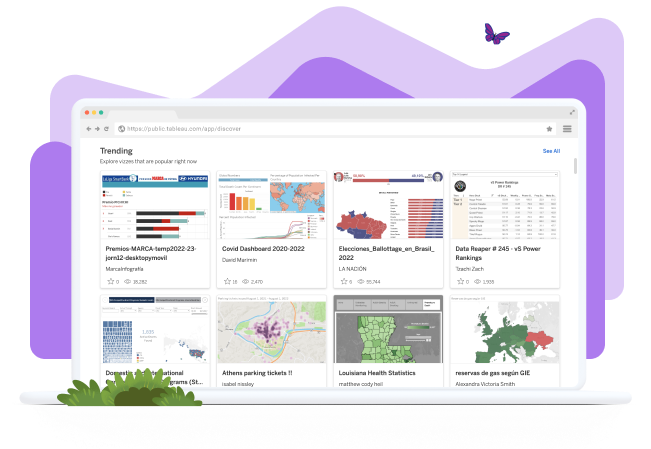
Các thành phần chính trong hệ sinh thái Tableau
Tableau Desktop, Tableau Public, Tableau Server và Tableau Cloud khác nhau ra sao
Tableau Desktop
Đây là nơi người dùng chính tạo báo cáo, dashboard và phân tích dữ liệu.
Tableau Public
Phù hợp cho học tập, chia sẻ công khai hoặc xây portfolio. Không nên dùng cho dữ liệu nhạy cảm.
Tableau Server
Dùng để xuất bản, quản trị, phân quyền và chia sẻ dashboard trong môi trường doanh nghiệp.
Tableau Cloud
Phiên bản triển khai trên đám mây, phù hợp với tổ chức muốn giảm gánh nặng vận hành hạ tầng.
Tableau Data là gì và vai trò của nguồn dữ liệu, metadata trong quá trình phân tích
Khi nói đến “Tableau Data”, người dùng thường đang đề cập đến lớp dữ liệu mà Tableau dùng để phân tích: nguồn dữ liệu, trường dữ liệu, quan hệ giữa các bảng và phần metadata đi kèm.
Metadata rất quan trọng vì nó quyết định:
- trường nào là dimension hay measure
- field nào dùng để lọc, tính toán, nhóm dữ liệu
- dữ liệu có nhất quán và dễ hiểu cho người dùng khác hay không
Nếu lớp dữ liệu được tổ chức tốt, việc phân tích sẽ nhanh và ít lỗi hơn. Nếu dữ liệu lộn xộn, dashboard đẹp đến đâu cũng dễ dẫn tới kết luận sai.
Cách sử dụng Tableau cho người mới
Bắt đầu cài đặt và thiết lập ban đầu
Cần chuẩn bị gì trước khi cài đặt và tạo tài khoản
Trước khi bắt đầu với Tableau, bạn nên chuẩn bị:
- một bộ dữ liệu mẫu sạch và đơn giản
- mục tiêu phân tích rõ ràng, ví dụ theo dõi doanh thu
- máy tính đủ ổn định để xử lý file dữ liệu
- tài khoản phù hợp với mục tiêu học thử, làm portfolio hay triển khai doanh nghiệp
Nếu mới học, hãy bắt đầu với Excel hoặc Google Sheets trước. Đừng chọn ngay bộ dữ liệu quá lớn hoặc nhiều bảng quan hệ phức tạp.
Những thiết lập cơ bản để bắt đầu làm quen nhanh với giao diện
Khi mở Tableau lần đầu, hãy làm quen với các khu vực chính:
- danh sách field dữ liệu
- canvas để tạo biểu đồ
- bộ chọn loại chart
- khu vực filter
- khu vực dashboard layout
Mục tiêu ban đầu không phải là “làm dashboard đẹp”, mà là hiểu logic: field nào là chiều phân tích, field nào là chỉ số, chọn biểu đồ nào để trả lời đúng câu hỏi.
Các bước tạo báo cáo đầu tiên
Kết nối file Excel hoặc Google Sheets
Với người mới, đây là cách học nhanh nhất:
- import file Excel hoặc kết nối Google Sheets
- kiểm tra cột ngày, số, text
- đổi tên field để dễ hiểu
- loại bỏ cột không cần thiết
Chọn trường dữ liệu, tạo biểu đồ cơ bản và sắp xếp dashboard dễ đọc
Bạn có thể tạo báo cáo đầu tiên theo trình tự:
- Chọn 1 KPI chính, ví dụ doanh thu
- Tạo biểu đồ đường theo tháng
- Tạo biểu đồ cột theo khu vực
- Thêm bảng top sản phẩm
- Đưa các phần vào một dashboard
- Thêm filter theo thời gian hoặc khu vực
Nguyên tắc quan trọng là một dashboard nên phục vụ một mục tiêu ra quyết định rõ ràng.
Xuất bản, chia sẻ và nhận phản hồi từ người xem
Sau khi tạo xong, bạn có thể xuất bản dashboard để chia sẻ cho người khác xem. Trong môi trường doanh nghiệp, việc chia sẻ thường đi kèm:
- quyền truy cập
- lịch cập nhật dữ liệu
- phản hồi từ người dùng cuối
- vòng lặp cải tiến dashboard
Dashboard tốt thường không hoàn hảo ngay từ đầu. Nó cần được chỉnh sửa sau khi người dùng thực tế bắt đầu sử dụng.
Những lỗi người mới thường gặp
Chọn sai loại biểu đồ, dữ liệu chưa sạch hoặc dashboard quá rối
Đây là 3 lỗi rất phổ biến:
- Chọn sai biểu đồ: dùng pie chart cho quá nhiều nhóm, hoặc dùng chart đẹp nhưng khó đọc
- Dữ liệu chưa sạch: trùng mã, sai định dạng ngày, thiếu giá trị
- Dashboard quá rối: quá nhiều màu, quá nhiều KPI, quá nhiều biểu đồ trên một màn hình
Mẹo tối ưu trải nghiệm học và thực hành hiệu quả hơn
Một số mẹo thực tế:
- Bắt đầu với một câu hỏi kinh doanh cụ thể
- Chỉ dùng 2–3 loại biểu đồ cơ bản lúc mới học
- Luôn kiểm tra dữ liệu trước khi trực quan hóa
- Xin phản hồi từ người xem không chuyên dữ liệu
- Tập trung vào tính rõ ràng trước khi tối ưu thẩm mỹ
Tableau và Power BI khác nhau như thế nào?
Đây là câu hỏi rất phổ biến vì cả hai đều thuộc nhóm BI hàng đầu và đều có khả năng tạo dashboard, phân tích dữ liệu và chia sẻ báo cáo.
So sánh về giao diện, khả năng trực quan hóa và mức độ dễ học
Tableau
- Nổi bật về trực quan hóa dữ liệu
- Mạnh trong exploratory analysis và storytelling
- Có độ tự do cao khi thiết kế dashboard
- Tính năng nâng cao có thể cần thời gian học đáng kể
- Giao diện quen thuộc hơn với người dùng Microsoft
- Dễ tiếp cận với người từng dùng Excel
- Hệ sinh thái gắn chặt với Microsoft 365, Azure, Teams
- Cũng có learning curve riêng khi đi sâu vào modeling và DAX
So sánh về kết nối dữ liệu, chia sẻ báo cáo, chi phí và hệ sinh thái
Về kết nối dữ liệu
Cả Tableau và Power BI đều hỗ trợ kết nối nhiều nguồn dữ liệu phổ biến.
Về chia sẻ báo cáo
- Tableau thường gắn với Tableau Server hoặc Tableau Cloud
- Power BI gắn với Power BI Service và hệ sinh thái Microsoft
Về chi phí và hệ sinh thái
- Nếu doanh nghiệp đã dùng Microsoft mạnh, Power BI thường dễ đưa vào hệ vận hành hơn
- Tableau thường được cân nhắc khi ưu tiên năng lực trực quan hóa và phân tích tương tác
Khi nào nên chọn Tableau, khi nào nên chọn Power BI theo nhu cầu thực tế
Nên chọn Tableau khi:
- đội ngũ ưu tiên trực quan hóa mạnh
- cần storytelling tốt
- có analyst chuyên trách
- muốn đào sâu vào khám phá dữ liệu
Nên chọn Power BI khi:
- doanh nghiệp đang dùng Microsoft 365/Azure
- cần đồng bộ tốt với hệ sinh thái Microsoft
- muốn tận dụng sự quen thuộc của Excel và các sản phẩm Microsoft
Điểm quan trọng là không nên chọn công cụ BI chỉ vì “biểu đồ đẹp”. Hãy đánh giá theo:
- mục tiêu phân tích
- người dùng cuối là ai
- khả năng triển khai rộng trong doanh nghiệp
- năng lực quản trị dữ liệu
- tổng chi phí sở hữu
Khi nào doanh nghiệp nên triển khai Tableau?
Ưu điểm nổi bật của Tableau
Tốc độ trực quan hóa nhanh, khả năng kể chuyện bằng dữ liệu tốt và tính tương tác cao
Tableau được đánh giá cao ở các điểm sau:
- trực quan hóa mạnh
- nhiều loại biểu đồ
- khả năng tương tác dashboard tốt
- hỗ trợ kể chuyện bằng dữ liệu
- cộng đồng lớn và tài nguyên học tập phong phú
Với doanh nghiệp có đội ngũ phân tích tốt, đây là lợi thế đáng kể vì họ có thể nhanh chóng biến dữ liệu thành insight dễ truyền đạt cho lãnh đạo và phòng ban.
Phù hợp cho việc xây dựng dashboard phục vụ quản trị và phân tích chuyên sâu
Tableau phù hợp khi doanh nghiệp cần:
- dashboard quản trị cho ban điều hành
- phân tích theo nhiều chiều
- đào sâu bất thường và xu hướng
- xây dựng môi trường phân tích tương tác cho analyst
Doanh nghiệp có nên dùng Tableau không?
Các tiêu chí đánh giá: mục tiêu phân tích, ngân sách, năng lực đội ngũ và hạ tầng dữ liệu
Doanh nghiệp nên tự trả lời 4 câu hỏi:
-
Mục tiêu chính là gì?
Cần công cụ cho analyst chuyên sâu hay cần phổ cập BI cho nhiều phòng ban? -
Ngân sách đến đâu?
Không chỉ là chi phí phần mềm, mà còn gồm triển khai, đào tạo, vận hành. -
Đội ngũ có sẵn năng lực gì?
Nếu người dùng cuối chủ yếu là business users, learning curve là yếu tố rất quan trọng. -
Hạ tầng dữ liệu hiện tại ra sao?
Dữ liệu có đủ sạch, đủ tập trung và đủ quản trị để BI phát huy tác dụng không?
Những trường hợp nên triển khai ngay và những trường hợp nên cân nhắc thêm
Nên triển khai Tableau sớm nếu:
- doanh nghiệp có nhu cầu phân tích trực quan mạnh
- có analyst hoặc BI team tương đối chuyên môn
- cần dashboard quản trị và phân tích chuyên sâu
- dữ liệu đã có nền tảng tương đối ổn định
Nên cân nhắc thêm nếu:
- mục tiêu là phổ cập BI đến rất nhiều người dùng nghiệp vụ
- ngân sách nhạy cảm
- đội ngũ chưa quen tư duy dữ liệu
- doanh nghiệp còn thiếu chuẩn hóa dữ liệu cơ bản
Gợi ý lộ trình thử nghiệm trước khi mở rộng ở quy mô lớn
Một lộ trình an toàn thường là:
- Chọn 1 phòng ban ưu tiên, ví dụ sales hoặc finance
- Xác định 3–5 KPI thật sự quan trọng
- Tạo 1–2 dashboard mẫu
- Cho nhóm nhỏ dùng thử 4–8 tuần
- Thu phản hồi về tốc độ, mức độ dễ dùng, chất lượng dữ liệu
- Sau đó mới quyết định mở rộng
5 khuyến nghị thực tế trước khi chọn Tableau hoặc bất kỳ công cụ BI nào
Dưới góc nhìn tư vấn BI, đây là những điều doanh nghiệp nên làm trước khi ra quyết định:
-
Đừng bắt đầu từ công cụ, hãy bắt đầu từ câu hỏi kinh doanh
Ví dụ: bạn cần giảm tồn kho, tăng tỷ lệ chốt đơn hay rút ngắn thời gian báo cáo? -
Đánh giá người dùng cuối thật kỹ
Nếu chỉ analyst dùng, yêu cầu sẽ khác hoàn toàn so với trường hợp sales, finance, vận hành cùng dùng. -
Kiểm tra chất lượng dữ liệu trước khi làm dashboard
Một dashboard đẹp không cứu được dữ liệu sai. -
Thử nghiệm với một use case nhỏ nhưng có giá trị cao
Điều này giúp đo được time-to-value thay vì triển khai dàn trải. -
So sánh BI tool dựa trên khả năng triển khai thực tế trong doanh nghiệp
Bao gồm học nhanh hay chậm, chia sẻ ra sao, quản trị thế nào, có hỗ trợ business users hay không.
Nếu bạn cần BI dễ dùng hơn cho business users, có thể cân nhắc FineBI
Tableau và Power BI đều là những công cụ rất phổ biến trong thị trường BI. Tuy nhiên, nếu doanh nghiệp của bạn không chỉ cần một công cụ cho analyst mà còn muốn mở rộng phân tích dữ liệu tới nhiều phòng ban, thì cũng nên cân nhắc một lựa chọn như FineBI.
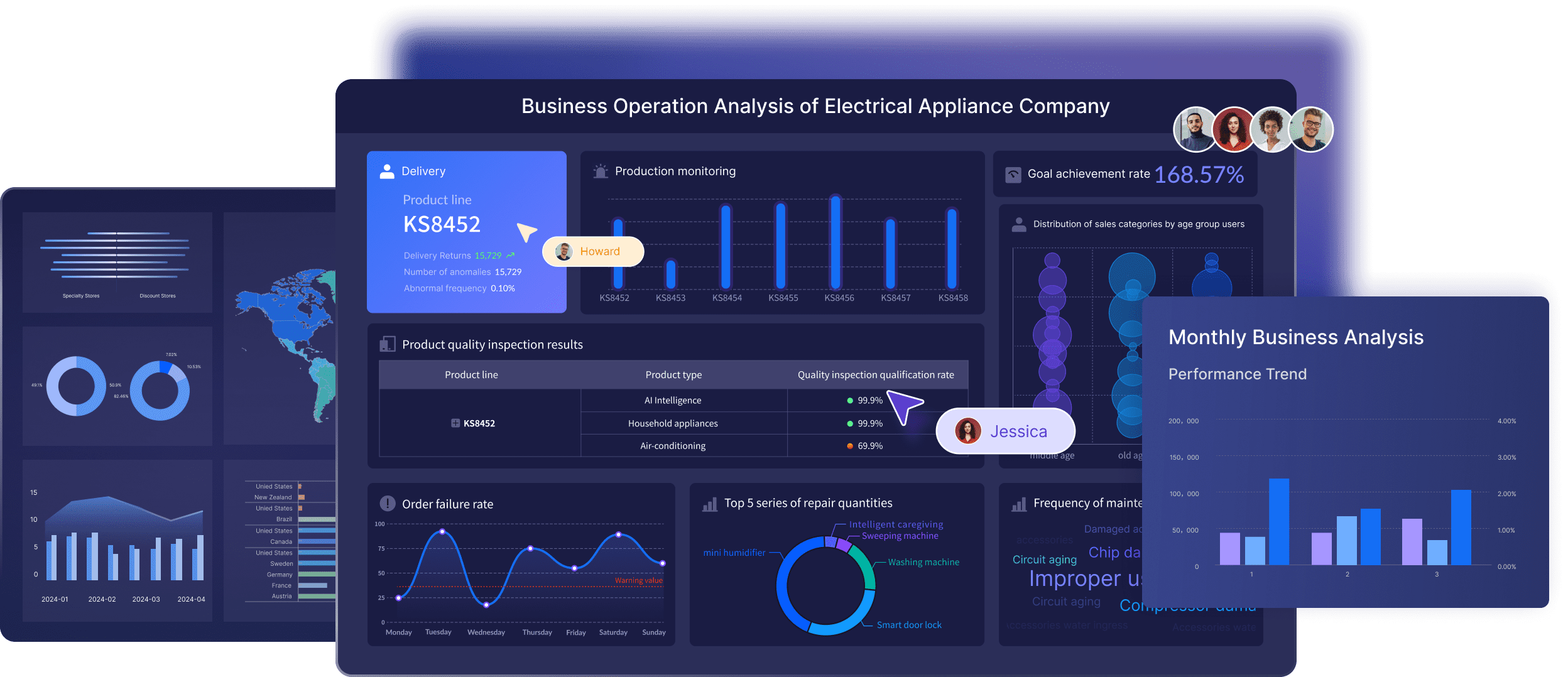
FineBI được định vị là nền tảng self-service BI hướng đến khả năng sử dụng rộng trong doanh nghiệp. Điểm phù hợp trong bối cảnh này là:
- hỗ trợ phân tích kéo thả
- tập trung vào trải nghiệm dễ tiếp cận hơn cho người dùng nghiệp vụ
- hỗ trợ tạo dashboard tương tác
- cho phép khám phá dữ liệu, drill-down và chia sẻ nội bộ
- phù hợp với các dự án cần cân bằng giữa phân tích và khả năng triển khai thực tế trong tổ chức
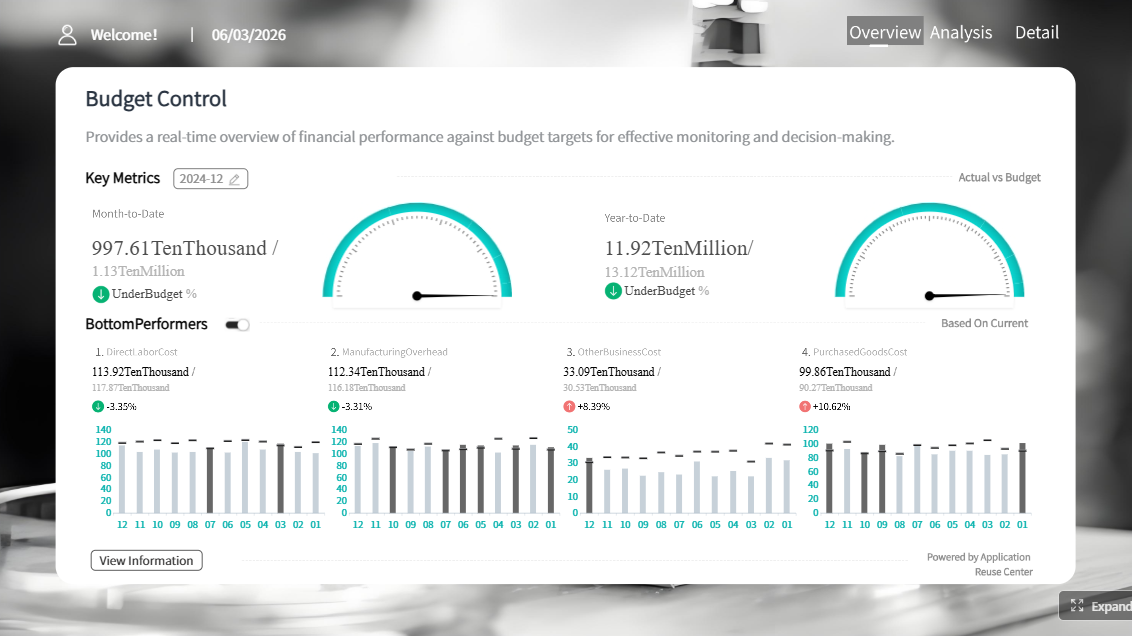
Nói cách khác, nếu Tableau thường mạnh ở bài toán phân tích trực quan cho analyst, thì FineBI phù hợp hơn khi doanh nghiệp quan tâm đến việc làm sao để nhiều nhân sự cùng sử dụng dữ liệu tốt hơn.
Get Ready-to-Use Dashboard Templates in Fine Gallery
Nếu bạn đang ở giai đoạn đánh giá công cụ BI, cách tốt nhất là thử bằng một bài toán thật của doanh nghiệp thay vì chỉ xem demo tổng quát.
Kết luận
Tableau là một công cụ BI và trực quan hóa dữ liệu rất đáng học nếu bạn muốn xây dashboard, khám phá dữ liệu và trình bày insight theo cách trực quan. Nó đặc biệt phù hợp với nhà phân tích dữ liệu, đội BI và các doanh nghiệp cần năng lực trực quan hóa mạnh.
Tuy vậy, việc lựa chọn giữa Tableau, Power BI hay một nền tảng như FineBI nên dựa trên mục tiêu phân tích, người dùng cuối, ngân sách, năng lực đội ngũ và kế hoạch triển khai thực tế. Nếu bạn là người mới, hãy bắt đầu từ một bộ dữ liệu đơn giản, một câu hỏi kinh doanh rõ ràng và một dashboard đầu tiên thật dễ hiểu. Đó là cách học Tableau nhanh nhất và cũng là cách đánh giá BI tool thực tế nhất.


