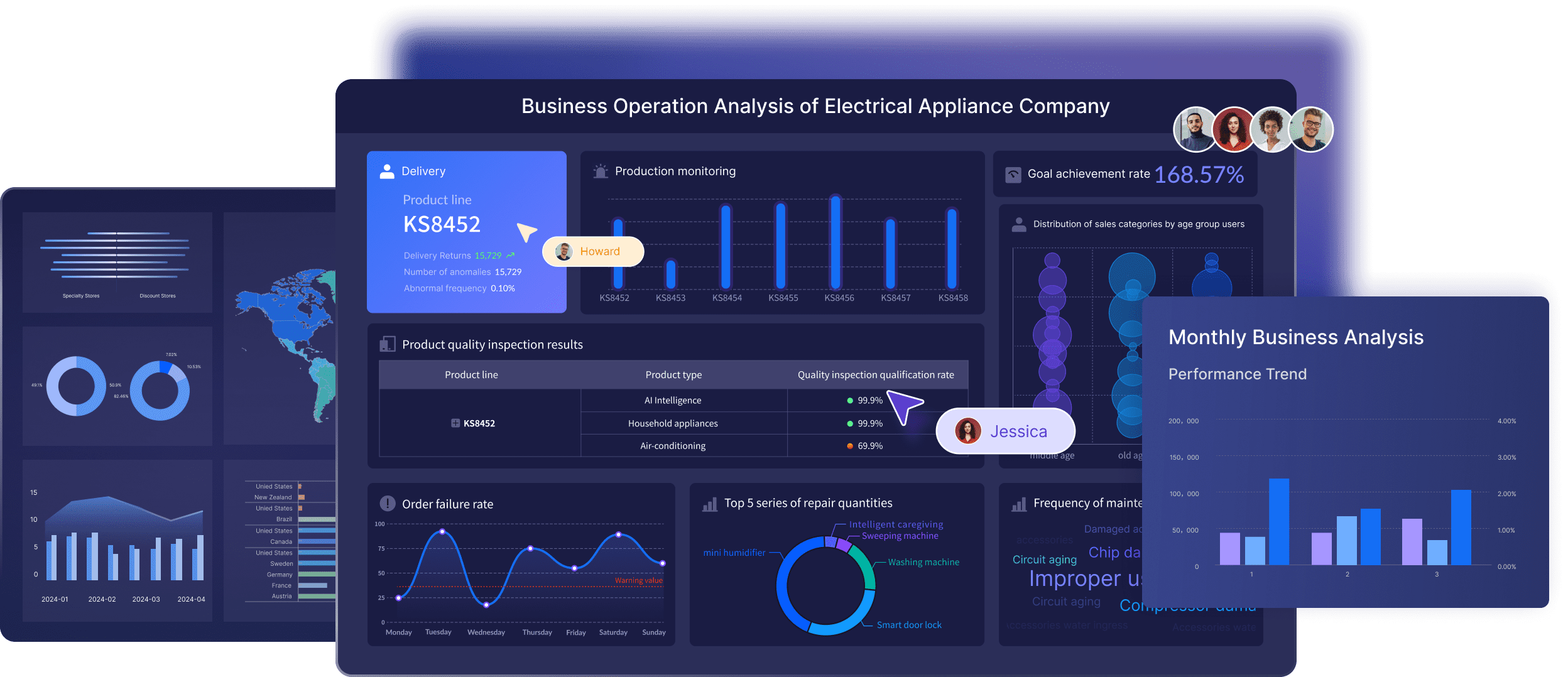
Si estás empezando con dashboard Power BI, es normal que aparezca una duda básica: ¿qué es exactamente un dashboard y en qué se diferencia de un informe? Aunque muchas personas usan ambos términos como si fueran lo mismo, en Power BI cumplen funciones distintas.
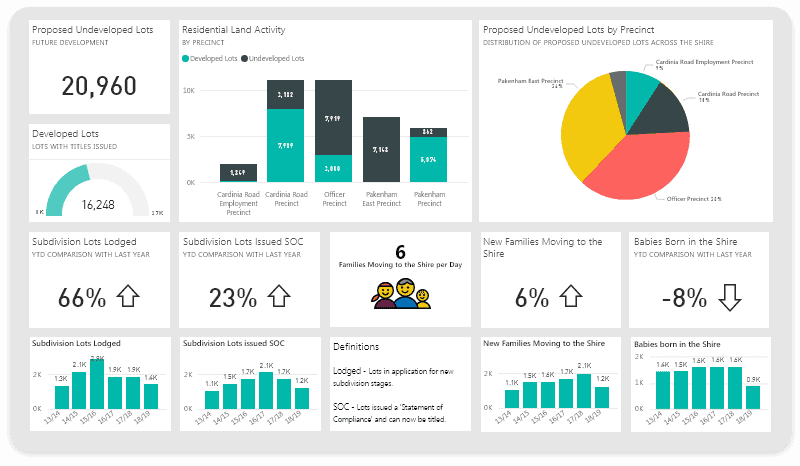
Además, antes de entrar en el concepto de dashboard, conviene aclarar qué es Power BI. Power BI es una plataforma de análisis y visualización de datos de Microsoft que permite conectar distintas fuentes de información, transformarlas, modelarlas y convertirlas en gráficos, indicadores e informes interactivos. Se utiliza en empresas para seguir ventas, finanzas, marketing, operaciones y prácticamente cualquier área donde haga falta tomar decisiones basadas en datos.
Dentro de ese ecosistema, el dashboard ocupa un lugar muy concreto: ofrecer una vista rápida, visual y ejecutiva del rendimiento del negocio.
Qué es un dashboard Power BI y para qué sirve
Un dashboard en Power BI es un panel visual que reúne en una sola pantalla los indicadores más importantes de una empresa, un departamento o un proceso. Su finalidad es permitir que una persona vea, en pocos segundos, cómo va el negocio y si hay algo que requiere atención inmediata.
A diferencia de otros formatos más analíticos, un dashboard está pensado para resumir, no para profundizar. Por eso suele mostrar:
- KPIs principales
- evolución de métricas clave
- comparativas frente a objetivos
- alertas o desviaciones
- tendencias generales
Su valor está en que facilita un seguimiento rápido del rendimiento. En lugar de revisar varias tablas, hojas de cálculo o informes extensos, el usuario entra al panel y obtiene una visión clara de la situación actual.
En la práctica, un dashboard Power BI se usa mucho para preguntas como estas:
- ¿Vamos cumpliendo el objetivo de ventas?
- ¿El margen está por debajo de lo esperado?
- ¿Las campañas están generando leads suficientes?
- ¿Hay retrasos operativos o cuellos de botella?
Por eso, el dashboard suele estar orientado a perfiles que necesitan una lectura inmediata del negocio, entre ellos:
- Dirección: para supervisión ejecutiva y seguimiento global
- Ventas: para revisar facturación, conversión, pipeline y objetivos
- Marketing: para monitorizar campañas, coste por lead y retorno
- Operaciones: para controlar inventario, tiempos, incidencias y productividad
En resumen, un dashboard Power BI sirve para convertir datos complejos en una vista accionable y fácil de entender.
Diferencias entre un dashboard y un informe en Power BI
Uno de los errores más habituales es pensar que un dashboard y un informe son lo mismo. No lo son.
Un informe en Power BI es un conjunto de páginas con visualizaciones más detalladas, diseñadas para explorar datos, aplicar filtros, segmentar la información y analizar causas. Un informe permite investigar con mayor profundidad qué está ocurriendo y por qué.
Un dashboard, en cambio, ofrece una capa más ejecutiva. Resume lo esencial y se centra en el seguimiento de indicadores clave.
La diferencia principal está en el nivel de detalle:
- El dashboard muestra una visión de alto nivel.
- El informe permite descender al detalle y explorar datos.
También cambia el tipo de interacción. En un informe es habitual navegar entre páginas, usar segmentadores, cruzar filtros y analizar dimensiones específicas. En un dashboard, la experiencia está más orientada a la consulta rápida.
Cuándo conviene usar un dashboard para supervisión ejecutiva
Un dashboard es la mejor opción cuando necesitas:
- revisar el estado general del negocio de un vistazo
- preparar reuniones de seguimiento
- controlar KPIs diarios, semanales o mensuales
- detectar desviaciones sin entrar aún en el análisis detallado
- compartir una vista resumida con responsables de decisión
Por ejemplo, un director comercial no siempre necesita explorar cada transacción. Muchas veces le basta con ver ventas acumuladas, cumplimiento de objetivo, tasa de conversión y evolución por zona.
Cuándo es mejor usar un informe para explorar datos, filtrar y detectar causas
Un informe resulta más útil cuando el objetivo es:
- analizar por qué ha bajado una métrica
- filtrar por producto, canal, región o periodo
- comparar segmentos de clientes
- detectar patrones concretos
- profundizar en una anomalía identificada en el dashboard
Siguiendo el ejemplo anterior, si el dashboard muestra una caída en la conversión, el informe permitirá averiguar si el problema viene de una región concreta, un canal de captación, un producto o un periodo específico.
Comparación rápida: dashboard vs informe
Estas son las diferencias más claras entre ambos:
-
Una sola página frente a varias páginas
El dashboard suele concentrarse en un único lienzo. El informe puede incluir múltiples páginas temáticas. -
Vista resumida frente a análisis detallado
El dashboard prioriza los KPIs esenciales. El informe entra en el detalle. -
Consumo rápido frente a exploración interactiva
El dashboard está pensado para leer rápido. El informe para investigar y responder preguntas.
Dicho de otra forma: el dashboard ayuda a ver qué está pasando, mientras que el informe ayuda a entender por qué está pasando.
Cómo crear un dashboard en Power BI a partir de un informe
En Power BI, los dashboards suelen construirse a partir de visualizaciones ya creadas en un informe. Es decir, primero se diseña el informe con sus gráficos y métricas, y después se seleccionan aquellos elementos que interesa fijar en un panel ejecutivo.
Esto es importante porque muchas personas creen que el dashboard se diseña igual que un informe dentro de Power BI Desktop, pero no es exactamente así. El dashboard como tal se gestiona habitualmente en el servicio de Power BI, donde se publican los contenidos y se reúnen los elementos visuales más relevantes.
Los pasos básicos suelen ser estos:
- Crear o abrir un informe con las visualizaciones que ya muestran los datos clave.
- Publicar ese informe en el servicio de Power BI.
- Seleccionar las visualizaciones más importantes.
- Fijarlas o anclarlas a un panel.
- Organizar el panel para que la lectura sea clara y priorice lo esencial.
Entre los elementos que normalmente se pueden anclar al dashboard están:
- gráficos
- tarjetas de KPI
- mapas
- indicadores clave
- tablas resumidas
- medidores
- visualizaciones de tendencia
El objetivo no es copiar todo el informe, sino extraer solo lo verdaderamente importante.
También hay que tener en cuenta algunos requisitos habituales:
- acceso al servicio de Power BI
- permisos de edición o publicación según el espacio de trabajo
- informe ya publicado
- modelo de datos correctamente actualizado
- licencia adecuada según el entorno de uso de la organización
En muchas empresas, el flujo habitual es: modelado en Power BI Desktop, publicación en el servicio y creación del dashboard para consumo ejecutivo.
Buenas prácticas de creación y diseño
Un dashboard eficaz no se mide por la cantidad de gráficos, sino por su capacidad para ayudar a decidir rápido.
Elegir pocos indicadores realmente accionables
Uno de los errores más comunes es intentar mostrar demasiado. Un buen dashboard no debería competir con un informe detallado. Conviene seleccionar solo métricas que tengan valor de decisión.
Por ejemplo:
- ventas acumuladas
- margen
- tasa de conversión
- coste por adquisición
- tiempo medio de entrega
- rotación de inventario
Si una métrica no impulsa una acción o una conversación relevante, probablemente no necesita estar en el panel principal.
Priorizar jerarquía visual, claridad y contexto
El usuario debe entender en segundos qué está viendo. Para ello ayuda mucho ordenar los elementos según importancia visual:
- KPIs principales en la parte superior
- tendencias en la zona central
- desgloses secundarios debajo
- colores coherentes y funcionales
- títulos claros y orientados a negocio
Además, las cifras necesitan contexto. No basta con mostrar un número aislado. Es mejor acompañarlo de referencias como:
- variación frente al periodo anterior
- objetivo marcado
- comparación interanual
- umbral de alerta
Evitar la sobrecarga de gráficos y métricas redundantes
Más visualizaciones no significa más claridad. De hecho, suele producir el efecto contrario. Un panel recargado dificulta detectar lo importante.
Para evitarlo, conviene:
- eliminar gráficos duplicados
- reducir adornos visuales innecesarios
- usar pocos colores
- evitar demasiados tipos de gráfico en un mismo espacio
- simplificar etiquetas y textos
Revisar frecuencia de actualización y calidad de los datos
Un dashboard solo es útil si los datos son fiables. Si la información llega tarde, está incompleta o contiene errores, el panel pierde credibilidad muy rápido.
Por eso es clave revisar:
- frecuencia de actualización
- consistencia entre fuentes
- definición correcta de KPIs
- relaciones del modelo de datos
- validación con usuarios de negocio
Un dashboard bonito con datos dudosos no sirve. Uno simple pero confiable sí.
Ejemplos de dashboard Power BI según el objetivo de negocio
Los mejores ejemplos de dashboard Power BI son los que responden a una necesidad concreta. No existe un único panel ideal para todas las áreas. Todo depende de la decisión que se quiere apoyar.
Panel comercial para seguimiento de ventas, conversión y objetivos
En un entorno comercial, el dashboard suele enfocarse en responder si el equipo está vendiendo al ritmo esperado y dónde están las oportunidades o riesgos.
Suele incluir métricas como:
- ventas totales
- ventas por zona, canal o comercial
- tasa de conversión
- pipeline
- ticket medio
- cumplimiento de objetivo
- evolución mensual
Este tipo de panel es muy útil para responsables comerciales y dirección, porque permite detectar de forma rápida si hay una caída de rendimiento o si una región está destacando por encima del resto.
Panel financiero para ingresos, costes, margen y desviaciones
En finanzas, el dashboard suele centrarse en la salud económica del negocio. Aquí interesa comparar lo previsto con lo real y detectar desviaciones relevantes cuanto antes.
Las métricas habituales incluyen:
- ingresos
- costes
- margen bruto o neto
- EBITDA
- desviación frente a presupuesto
- evolución por centro de coste o unidad de negocio
- flujo de caja resumido
Este panel resulta especialmente útil para comités de dirección o reuniones de seguimiento financiero.
Panel de marketing para campañas, leads y retorno
En marketing, el dashboard debe conectar actividad con resultados. No basta con mostrar impresiones o clics; lo importante es saber si las campañas generan negocio.
Un buen ejemplo puede mostrar:
- leads generados
- coste por lead
- tasa de conversión
- retorno de la inversión
- rendimiento por canal
- evolución de campañas activas
- fuentes de captación con mejor resultado
Así, el equipo puede redistribuir presupuesto y priorizar acciones con mayor impacto.
Panel operativo para inventario, tiempos y productividad
En operaciones, el dashboard suele enfocarse en eficiencia, cumplimiento y capacidad de respuesta.
Puede incluir indicadores como:
- nivel de inventario
- rotación
- pedidos pendientes
- tiempo medio de entrega
- incidencias
- productividad por equipo o planta
- cumplimiento de SLA
Este tipo de panel ayuda a actuar antes de que una desviación termine afectando a clientes, costes o servicio.
Qué tienen en común los mejores ejemplos
Aunque el contexto cambie, los dashboards más eficaces suelen compartir varios rasgos.
Indicadores claros y comparables
Las métricas están bien definidas, son fáciles de entender y permiten comparación. El usuario no tiene que interpretar fórmulas confusas para sacar conclusiones.
Alertas visuales para detectar desviaciones
Los colores, iconos o semáforos se usan con criterio para destacar lo anómalo. No decoran: avisan.
Diseño orientado a decisiones rápidas
Todo en el panel está pensado para responder deprisa a una pregunta de negocio. Si una visualización no contribuye a eso, sobra.
Cuándo usar un dashboard Power BI y cuándo no
No todas las necesidades analíticas requieren un dashboard. Elegirlo bien evita frustración y mejora mucho la adopción.
Situaciones ideales: seguimiento diario, reuniones ejecutivas y monitorización de KPIs
Un dashboard Power BI encaja especialmente bien cuando necesitas:
- seguimiento diario o semanal
- revisión rápida en reuniones ejecutivas
- control de indicadores estratégicos
- monitorización de objetivos
- detección temprana de desviaciones
- visibilidad compartida entre áreas
En estos escenarios, la rapidez de lectura es más importante que la profundidad analítica.
Casos en los que un informe o análisis ad hoc ofrece más valor
Hay situaciones en las que un dashboard se queda corto. Por ejemplo:
- análisis de causas raíz
- investigación de anomalías complejas
- cruces avanzados entre variables
- consultas muy cambiantes
- estudios exploratorios no estructurados
- necesidad de segmentación intensa
En estos casos, un informe interactivo o un análisis específico suele aportar mucho más valor.
Errores frecuentes al elegir un panel para preguntas que requieren mucho detalle
Uno de los fallos más repetidos es intentar responder preguntas complejas con un panel pensado para resumir. Eso lleva a dashboards saturados, difíciles de leer y poco útiles.
Errores típicos:
- incluir demasiadas métricas “por si acaso”
- querer sustituir todos los informes por un único panel
- no definir para quién es el dashboard
- mostrar datos sin contexto temporal o comparativo
- diseñar para impresionar visualmente en lugar de facilitar decisiones
Recomendaciones finales para empezar
Si vas a crear tu primer dashboard Power BI, conviene seguir un enfoque simple y práctico.
Definir primero la decisión que se quiere tomar
Antes de diseñar nada, pregúntate: ¿qué decisión debería facilitar este panel? Esa respuesta define qué métricas entran y cuáles no.
Seleccionar métricas alineadas con objetivos reales
No elijas indicadores solo porque están disponibles. Prioriza los que de verdad reflejan rendimiento y ayudan a actuar.
Probar el panel con usuarios finales antes de darlo por cerrado
Un dashboard que parece claro para quien lo construye puede no serlo para quien lo consume. Validarlo con dirección, ventas, marketing u operaciones ayuda a corregir ambigüedades y mejorar la utilidad real.
Conclusión: el dashboard Power BI como vista ejecutiva del negocio
Un dashboard Power BI es la herramienta adecuada cuando necesitas una visión rápida, visual y accionable de los KPIs más importantes. Su función no es reemplazar el análisis detallado, sino complementarlo con una capa de supervisión ejecutiva.
Entender la diferencia entre dashboard e informe es clave para usar Power BI correctamente. El dashboard resume. El informe profundiza. Juntos forman una combinación muy potente para tomar decisiones con datos.
Y si estás valorando alternativas o comparando herramientas de analítica y BI, una opción muy recomendable a tener en cuenta es FineBI, especialmente para organizaciones que buscan autoservicio analítico, creación flexible de paneles y una experiencia sólida de análisis empresarial.