

La power bi visualizacion de datos se ha convertido en una habilidad clave para transformar datos dispersos en decisiones claras. No basta con tener información: hay que presentarla de forma comprensible, útil y accionable. En este artículo aprenderás cómo crear dashboards efectivos en Power BI, qué visuales conviene usar en cada caso, qué errores evitar y cómo comparar esta herramienta con alternativas como Tableau y FineBI, especialmente si tu organización busca una adopción más amplia y una gestión de datos más empresarial.
Qué es la power bi visualizacion de datos y por qué importa
La power bi visualizacion de datos es el proceso de convertir tablas, métricas y modelos de información en gráficos, paneles e informes interactivos dentro de Power BI. Su objetivo no es solo “hacer gráficos bonitos”, sino facilitar la comprensión de lo que está ocurriendo en el negocio.
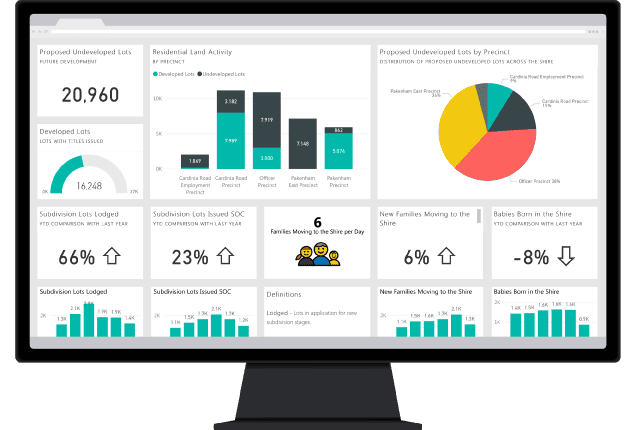
En la práctica, una visualización de datos en Power BI permite:
- detectar tendencias de ventas, costes o demanda
- identificar desviaciones frente a objetivos
- comparar categorías, periodos o regiones
- comunicar hallazgos de forma rápida a equipos técnicos y no técnicos
- apoyar decisiones con contexto visual y no solo con hojas de cálculo
Cuando un usuario abre un dashboard y entiende en segundos qué está funcionando y qué necesita atención, la visualización está cumpliendo su propósito.
Entre sus beneficios principales destacan:
- Análisis más rápido: los patrones se detectan antes en un gráfico que en una tabla extensa.
- Mejor comunicación: un panel bien diseñado facilita reuniones, seguimiento de KPI y presentaciones ejecutivas.
- Mayor autonomía: los usuarios pueden explorar información mediante filtros, segmentadores y cruces entre visuales.
- Mejor seguimiento del negocio: permite monitorear indicadores casi en tiempo real según la arquitectura del modelo y las actualizaciones configuradas.
También es importante distinguir entre dashboards e informes detallados. Un dashboard conviene cuando necesitas una vista resumida, orientada a la toma de decisiones y al seguimiento de indicadores clave. En cambio, un informe detallado es más útil cuando el usuario necesita revisar el detalle de operaciones, registros o explicaciones más profundas.
En otras palabras:
- Dashboard: visión general, rápida y ejecutiva.
- Informe detallado: análisis profundo, más granular y exploratorio.
Información general sobre las visualizaciones en Power BI
Power BI ofrece un conjunto amplio de visuales integrados que permiten representar comparaciones, tendencias, distribuciones, relaciones, composición y seguimiento de objetivos. Su gran ventaja es que estos elementos no funcionan de manera aislada: pueden interactuar entre sí mediante filtros cruzados y resaltado dinámico.
Tipos de gráficos y elementos visuales más utilizados
Los objetos visuales más comunes en Power BI son:
- Gráficos de barras y columnas: ideales para comparar categorías.
- Gráficos de líneas: útiles para mostrar tendencias en el tiempo.
- Mapas: buenos para análisis geográfico.
- Tarjetas y KPI: muestran un valor clave de forma destacada.
- Tablas y matrices: adecuadas para detalle numérico.
- Segmentadores: facilitan filtrar por fecha, región, producto, canal u otras dimensiones.
Saber cuándo elegir cada visual es tan importante como dominar la herramienta.
Barras y columnas
Se usan cuando quieres comparar magnitudes entre categorías. Por ejemplo:
- ventas por producto
- margen por región
- tickets por canal
Las barras horizontales funcionan mejor si las etiquetas son largas. Las columnas suelen ser más adecuadas cuando el eje temporal tiene protagonismo.
Líneas
Son la opción natural para responder preguntas como:
- ¿cómo evolucionaron las ventas en los últimos 12 meses?
- ¿hay estacionalidad?
- ¿en qué momento cayó el rendimiento?
Si tu objetivo es mostrar tendencia, la línea casi siempre será mejor que una tabla.
Mapas
Muy útiles cuando la ubicación es una variable importante. Por ejemplo:
- facturación por provincia
- incidencias por zona
- cobertura comercial por territorio
Hay que usarlos con criterio: si el componente geográfico no aporta valor real, es mejor evitarlo.
Tarjetas
Perfectas para destacar un KPI principal, como:
- ingresos totales
- variación interanual
- número de clientes activos
- cumplimiento de objetivo
Funcionan muy bien en la parte superior del dashboard, siempre que no se abuse de ellas.
Tablas y matrices
Son necesarias cuando el usuario necesita exactitud y detalle. Aun así, conviene no convertir el dashboard en una hoja de cálculo incrustada. Lo ideal es combinarlas con visuales más sintéticos.
Segmentadores
Permiten al usuario explorar el informe sin complicaciones. Son uno de los componentes más poderosos de Power BI, pero deben estar bien organizados para no saturar la página.
Cómo se estructura un dashboard efectivo
Un dashboard efectivo no depende solo de los gráficos elegidos. También necesita una estructura visual coherente. La mejor práctica es organizar el contenido según la lógica con la que el usuario lee y decide.
Los principios básicos son:
- Jerarquía visual: primero lo más importante, después el detalle.
- Contexto: cada número debe poder interpretarse.
- Comparaciones: un KPI aislado dice poco si no se compara con objetivo, periodo anterior o benchmark.
- Llamadas a la acción: el panel debe ayudar a responder “¿y ahora qué hacemos?”.
Una estructura frecuente es:
- fila superior con KPI principales
- zona media con tendencias y comparativas
- parte inferior con detalle, segmentación o desglose
También conviene distinguir entre distintos tipos de paneles:
Panel ejecutivo
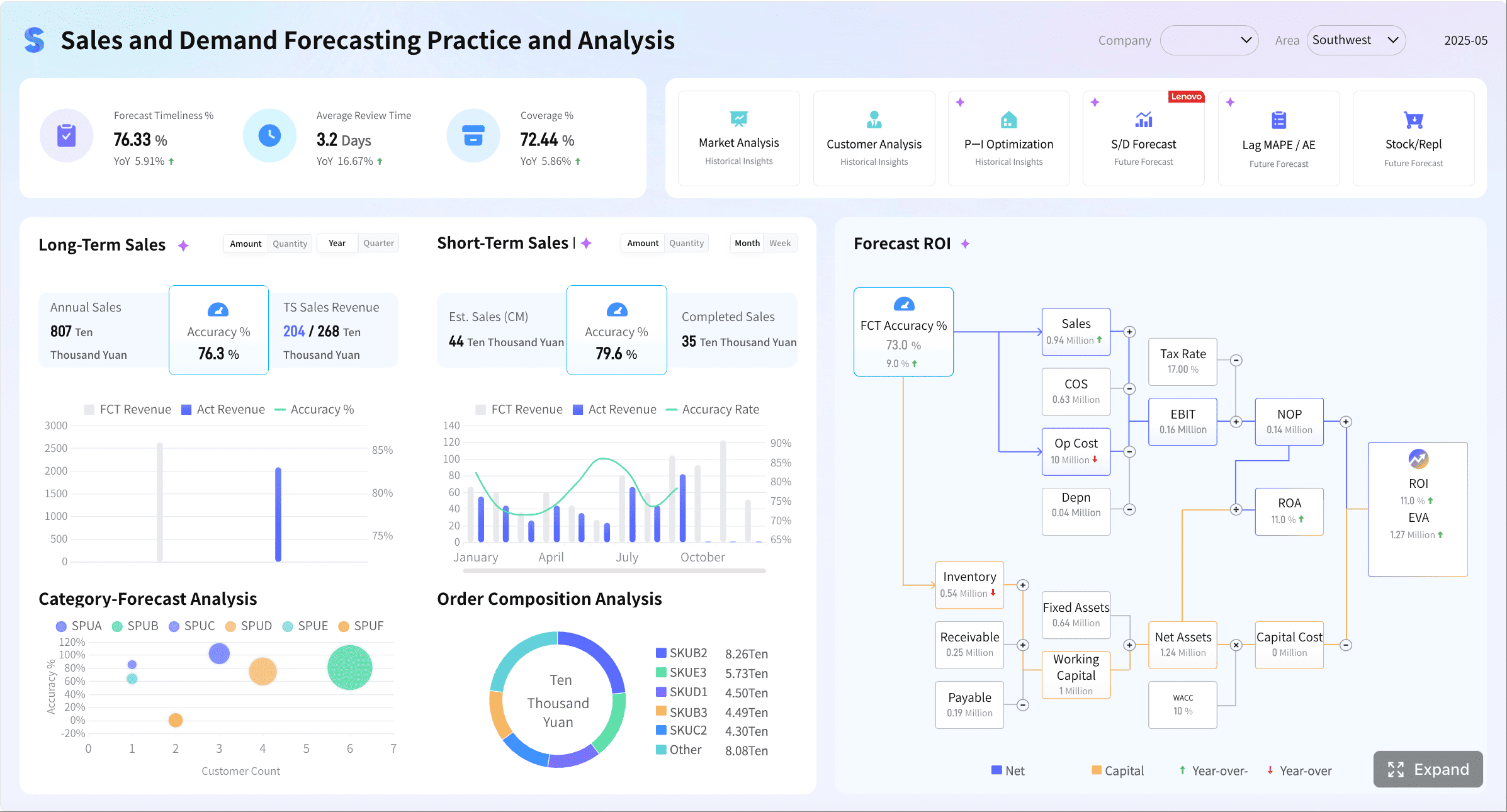
Está pensado para dirección o management. Debe ser claro, resumido y enfocado en pocos indicadores críticos. Aquí importa más la visión general que la exploración exhaustiva.
Panel operativo
Ayuda a equipos de negocio a hacer seguimiento del día a día. Suele incluir más filtros, más detalle y foco en seguimiento de procesos.
Panel analítico
Está orientado a usuarios que necesitan profundizar, identificar causas y explorar relaciones entre variables. Aquí la interacción y la flexibilidad son más importantes.
Paso a paso para crear una visualización de datos efectiva en Power BI
Crear un buen dashboard no empieza en el lienzo, sino mucho antes. El éxito de la power bi visualizacion de datos depende tanto del modelo de datos como del diseño final.
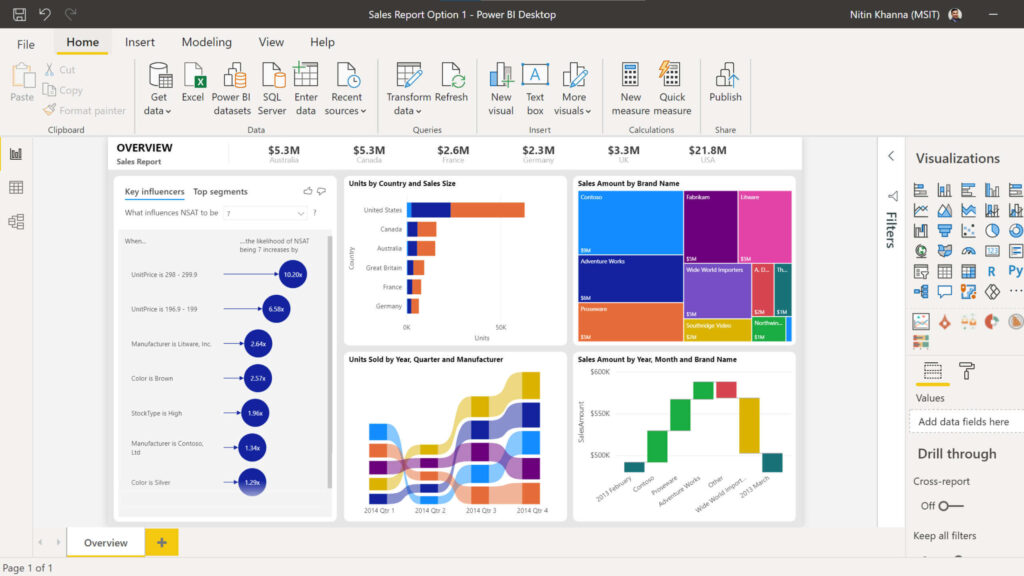
Preparar y conectar los datos correctamente
El primer paso es conectar las fuentes de datos. Power BI permite importar información desde Excel, bases de datos, servicios cloud y muchas otras plataformas. Sin embargo, conectar no es suficiente: hay que revisar calidad, consistencia y estructura.
Antes de diseñar cualquier gráfico, conviene validar:
- nombres de campos claros
- tipos de dato correctos
- fechas consistentes
- duplicados controlados
- nulos revisados
- relaciones correctamente definidas
En esta fase también es esencial definir:
- métricas: ventas, margen, coste, conversiones, stock
- dimensiones: fecha, producto, cliente, región, canal
Un error muy común es empezar a diseñar el dashboard sin acordar qué significa cada KPI. Si una métrica no tiene definición clara, el informe generará dudas aunque el diseño sea excelente.
Power BI destaca por su capacidad de modelado y por su integración con el ecosistema Microsoft. Aun así, cuando una empresa necesita simplificar el tratamiento visual de datos y reducir barreras técnicas para usuarios de negocio, FineBI puede ser una alternativa muy interesante. Frente al enfoque más técnico de Power BI con Power Query, Power Pivot y DAX, FineBI apuesta por un procesamiento más visual y orientado al negocio, lo que facilita la adopción en áreas no técnicas.
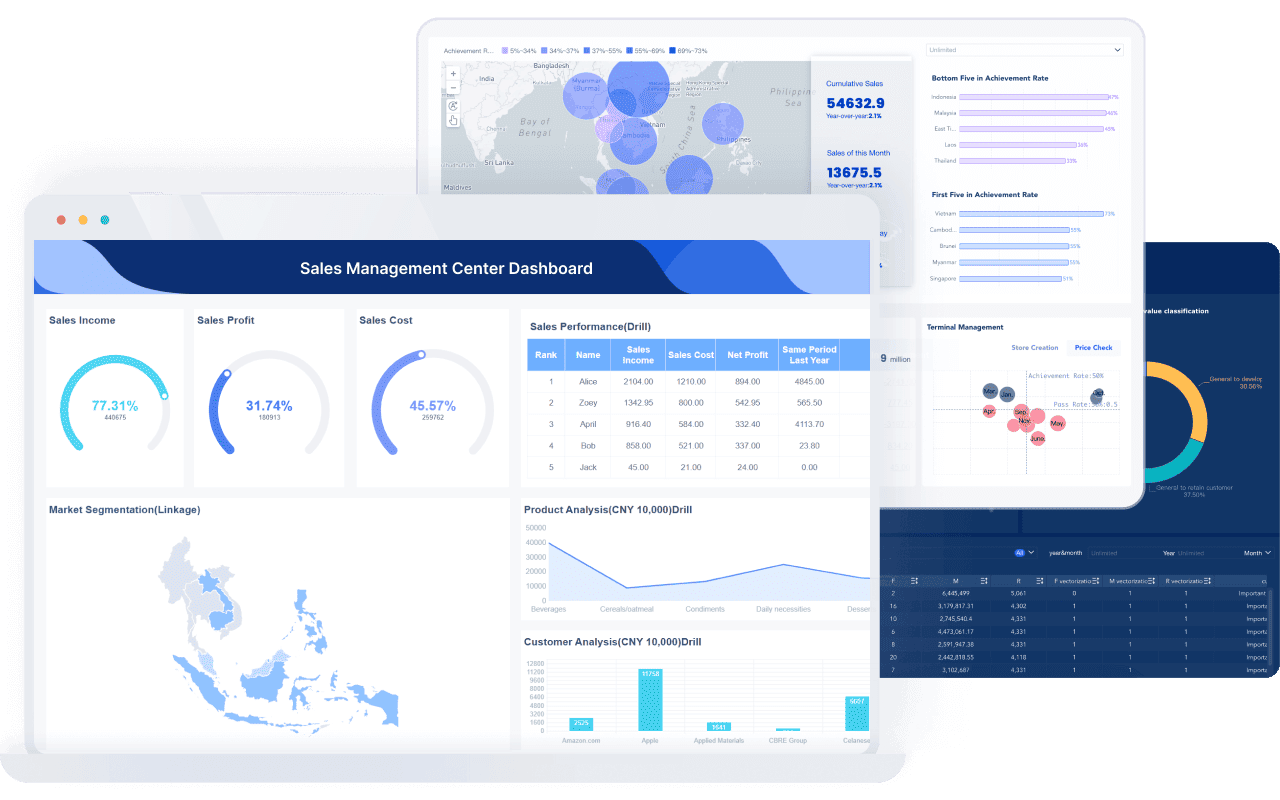
Elegir los visuales adecuados para cada pregunta de negocio
El gráfico correcto depende de la pregunta que quieres responder. No se elige primero el visual y después se busca qué contar; se empieza por la necesidad del negocio.
Una guía rápida:
- KPI principal: tarjeta o KPI
- Tendencia temporal: línea o área
- Comparación entre categorías: barras o columnas
- Composición del total: treemap, barras apiladas o donut con pocas categorías
- Distribución: histograma o dispersión
- Proceso por etapas: embudo
- Detalle exacto: tabla o matriz
Ejemplos prácticos:
- Si quieres ver si las ventas crecen mes a mes, usa una línea.
- Si necesitas comparar rentabilidad por categoría, usa barras.
- Si buscas detectar relación entre inversión y conversiones, usa dispersión.
- Si quieres mostrar el avance de un objetivo, usa KPI o medidor con moderación.
Errores comunes al seleccionar visualizaciones
Estos son algunos de los errores más frecuentes:
- usar gráficos circulares con demasiadas categorías
- mezclar demasiados colores sin significado
- elegir mapas cuando la geografía no aporta análisis
- crear paneles con exceso de tablas
- intentar responder demasiadas preguntas en una sola página
- usar visuales llamativos que dificultan la lectura
En entornos empresariales, además, conviene pensar no solo en el gráfico aislado sino en la escalabilidad del sistema. Aquí es donde FineBI suele destacar frente a Power BI en ciertos escenarios: ofrece una experiencia más orientada a plataforma, con capacidades más fuertes de colaboración, gobierno de datos y gestión de activos comunes, especialmente cuando el objetivo no es solo analizar, sino extender el uso del dato a toda la organización.
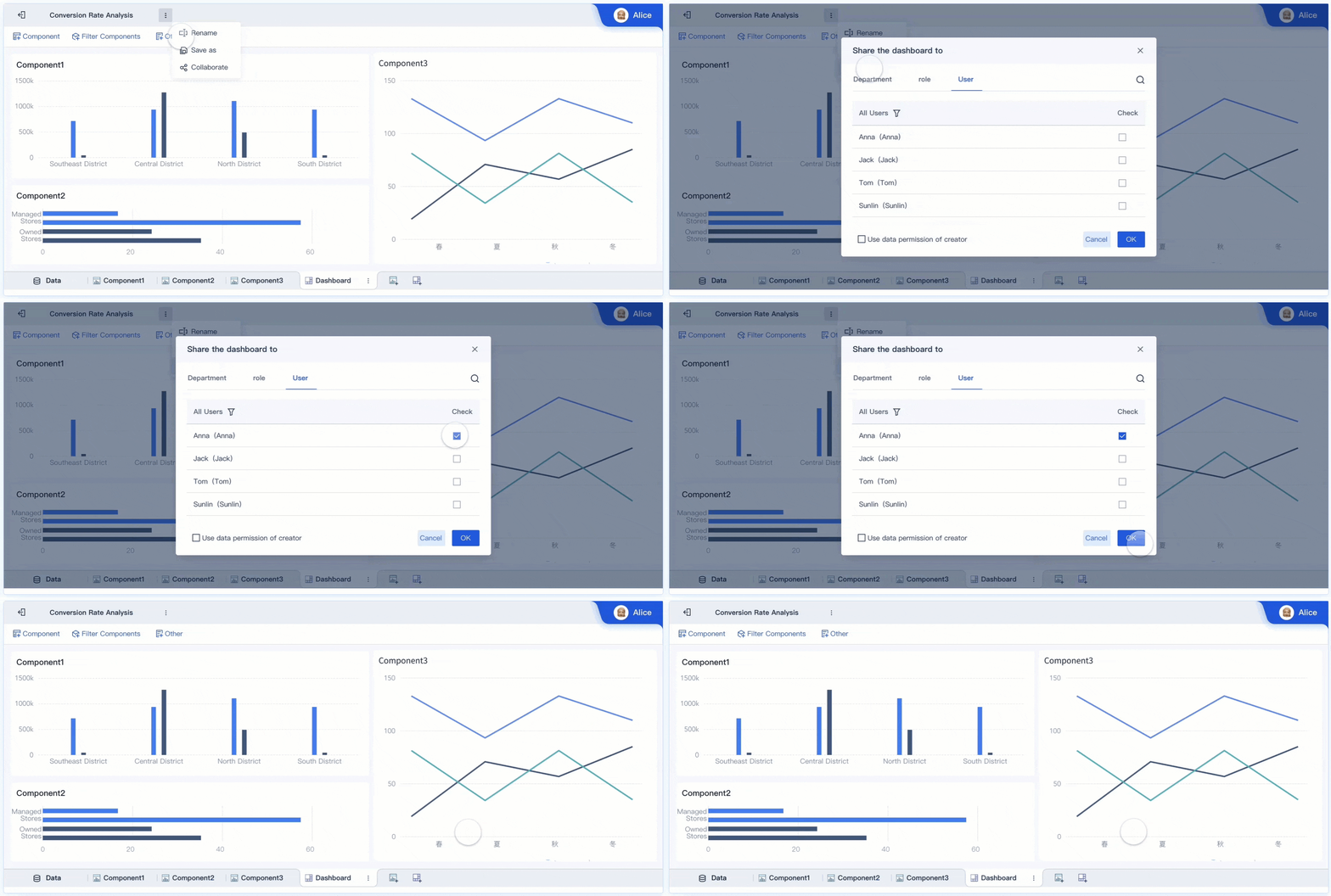
Diseñar el dashboard con foco en claridad y usabilidad
Cuando ya tienes datos limpios y visuales bien elegidos, toca diseñar. El criterio principal debe ser la claridad.
Uso de colores
Los colores deben tener una función, no solo una intención decorativa. Lo recomendable es:
- usar una paleta corta y consistente
- reservar colores intensos para alertas o énfasis
- mantener significado estable entre páginas
- evitar combinaciones con poco contraste
Por ejemplo, si el rojo significa caída o incumplimiento, debe mantener ese significado en todo el informe.
Filtros y navegación
Los filtros deben ayudar, no confundir. Lo ideal es mostrar solo los más útiles para el usuario final. Los segmentadores más habituales son:
- fecha
- región
- unidad de negocio
- categoría
- canal
Si el dashboard tiene varias páginas, incorpora navegación lógica y nombres claros.
Títulos y etiquetas
Cada visual debe responder claramente qué muestra. Un título genérico como “Ventas” suele ser insuficiente. Es mejor algo como:
- Ventas mensuales por región
- Margen bruto por categoría
- Conversión por canal en el último trimestre
Las etiquetas deben ser legibles y consistentes en formato de moneda, porcentaje o volumen.
Orden visual
Un dashboard debe poder escanearse en segundos. Para ello:
- coloca arriba los KPI más relevantes
- agrupa visuales relacionados
- deja espacios en blanco suficientes
- evita amontonar elementos
Lectura en escritorio y móvil
Muchos informes se consumen desde portátil, pero cada vez más usuarios consultan dashboards desde móvil. Por eso conviene:
- simplificar el diseño
- priorizar visuales verticales y legibles
- no depender de textos pequeños
- probar la versión móvil antes de publicar
Power BI permite publicación y consumo empresarial con Power BI Service, pero en organizaciones que requieren una integración web más flexible, despliegue navegador a navegador y fuerte adaptación al ecosistema interno, FineBI ofrece ventajas relevantes. Su enfoque más orientado a despliegue corporativo, integración con portales y uso web unificado puede resultar especialmente útil en escenarios de adopción masiva.
Validar, compartir y mejorar el informe
Ningún dashboard nace perfecto. La validación con usuarios reales es parte del proceso.
Antes de publicar, revisa:
- si los KPI coinciden con las definiciones del negocio
- si las relaciones del modelo devuelven valores correctos
- si el tiempo de carga es aceptable
- si la navegación es intuitiva
- si el usuario entiende qué decisiones puede tomar con el informe
Después, comparte una primera versión y recoge feedback sobre:
- utilidad real
- dudas frecuentes
- filtros más usados
- visuales poco claros
- necesidades adicionales
En Power BI Service puedes publicar, compartir y administrar acceso, pero cuando la organización necesita un mayor nivel de control sobre permisos de extremo a extremo, activos de datos y colaboración más fina entre usuarios, FineBI suele ser un competidor fuerte. Destaca especialmente en escenarios donde la gobernanza, la seguridad y la distribución empresarial pesan tanto como la visualización.
5 recomendaciones para la visualización de datos en Power BI
Estas buenas prácticas te ayudarán a mejorar cualquier proyecto de power bi visualizacion de datos.
Priorizar el mensaje antes que el diseño
Antes de elegir colores, iconos o disposiciones, define cuál es el mensaje principal. Un dashboard eficaz no intenta mostrar todo; muestra primero lo esencial.
Pregúntate:
- ¿qué debe ver el usuario en 5 segundos?
- ¿qué decisión debe facilitar este panel?
- ¿qué información es secundaria?
Reducir ruido visual casi siempre mejora el resultado.
Mantener consistencia visual en todo el informe
La consistencia transmite profesionalidad y evita confusión. Mantén homogéneos:
- colores por categoría o estado
- formato de moneda y porcentaje
- nombres de métricas
- tamaños de títulos
- estilo de filtros y botones
Si una métrica aparece como “Ventas netas” en una página y “Ingresos” en otra, el usuario pierde confianza.
Aprovechar filtros e interacciones sin saturar al usuario
Power BI permite una interacción muy rica, pero no conviene abusar. Un exceso de segmentadores, botones y cruces entre visuales puede convertir el informe en una experiencia caótica.
Buenas prácticas:
- deja visibles solo los filtros más importantes
- agrupa filtros relacionados
- evita interacciones innecesarias
- guía al usuario con una navegación clara
Diseñar para la toma de decisiones
Toda visualización debería ayudar a actuar. Para ello, el dashboard debe mostrar:
- indicadores accionables
- comparaciones frente a objetivo
- alertas visuales cuando hay desviaciones
- contexto suficiente para interpretar cambios
No basta con decir que las ventas son 1,2 millones. También importa saber si eso es bueno o malo respecto a la meta, al mes anterior o al mismo periodo del año pasado.
Optimizar rendimiento y accesibilidad
Un informe bonito pero lento pierde valor. Para mejorar rendimiento:
- evita modelos sobredimensionados
- revisa medidas complejas
- limita visuales innecesarios por página
- usa agregaciones cuando sea posible
- simplifica interacciones pesadas
En accesibilidad, cuida:
- contraste suficiente
- tipografía legible
- colores distinguibles
- no depender solo del color para comunicar estados
- títulos y etiquetas comprensibles
Este punto es especialmente importante cuando el dashboard será usado por muchos perfiles dentro de la empresa.
Visualización de datos con Power BI y Tableau: diferencias clave
Comparar herramientas ayuda a elegir mejor según el contexto del equipo, el nivel técnico y el objetivo del proyecto.
Qué ofrece Power BI como herramienta de visualización de datos
Power BI destaca por varios motivos:
- integración con Excel, Teams, Azure y el ecosistema Microsoft
- buena capacidad de modelado
- distribución empresarial de informes
- amplio conjunto de visuales estándar
- posibilidades analíticas con DAX
- relación coste-funcionalidad atractiva para muchos equipos
Para organizaciones ya alineadas con Microsoft, Power BI suele ser una elección lógica. Además, para usuarios habituados a Excel, el salto inicial puede ser relativamente natural.
Sin embargo, hay un matiz importante: Power BI es muy potente, pero en muchos casos exige más capacidad técnica para modelado, cálculo y mantenimiento. Por eso, cuando una empresa busca democratizar el análisis más allá del equipo de datos, conviene evaluar otras opciones.
En qué casos comparar Power BI y Tableau resulta útil
La comparación entre Power BI y Tableau es útil cuando necesitas decidir entre:
- facilidad de uso
- capacidad de personalización visual
- curva de aprendizaje
- coste
- integración con otras plataformas
- colaboración entre equipos
A grandes rasgos:
- Power BI suele destacar en integración Microsoft y coste de entrada.
- Tableau suele destacar en flexibilidad visual y análisis exploratorio avanzado.
Pero hay una tercera alternativa que merece atención en escenarios corporativos: FineBI.
Si Tableau suele asociarse a una gran capacidad visual y Power BI a una fuerte integración con Microsoft, FineBI sobresale cuando la prioridad es la adopción empresarial del dato, la gobernanza, la colaboración y la integración con sistemas corporativos.
Cuándo FineBI puede ser mejor opción que Power BI
FineBI puede ofrecer ventajas claras frente a Power BI en casos como estos:
- organizaciones que quieren impulsar el autoservicio de datos en áreas de negocio
- empresas que necesitan una plataforma más unificada, en navegador y sin depender tanto de herramientas separadas
- escenarios con fuerte necesidad de gobierno de datos y gestión centralizada de activos
- despliegues corporativos con muchos usuarios y requisitos de permisos granulares
- proyectos donde se necesita colaboración más profunda y no solo compartir resultados
- entornos donde la integración con portales, sistemas internos u operaciones móviles es prioritaria
Entre las fortalezas que suelen atribuirse a FineBI frente a Power BI están:
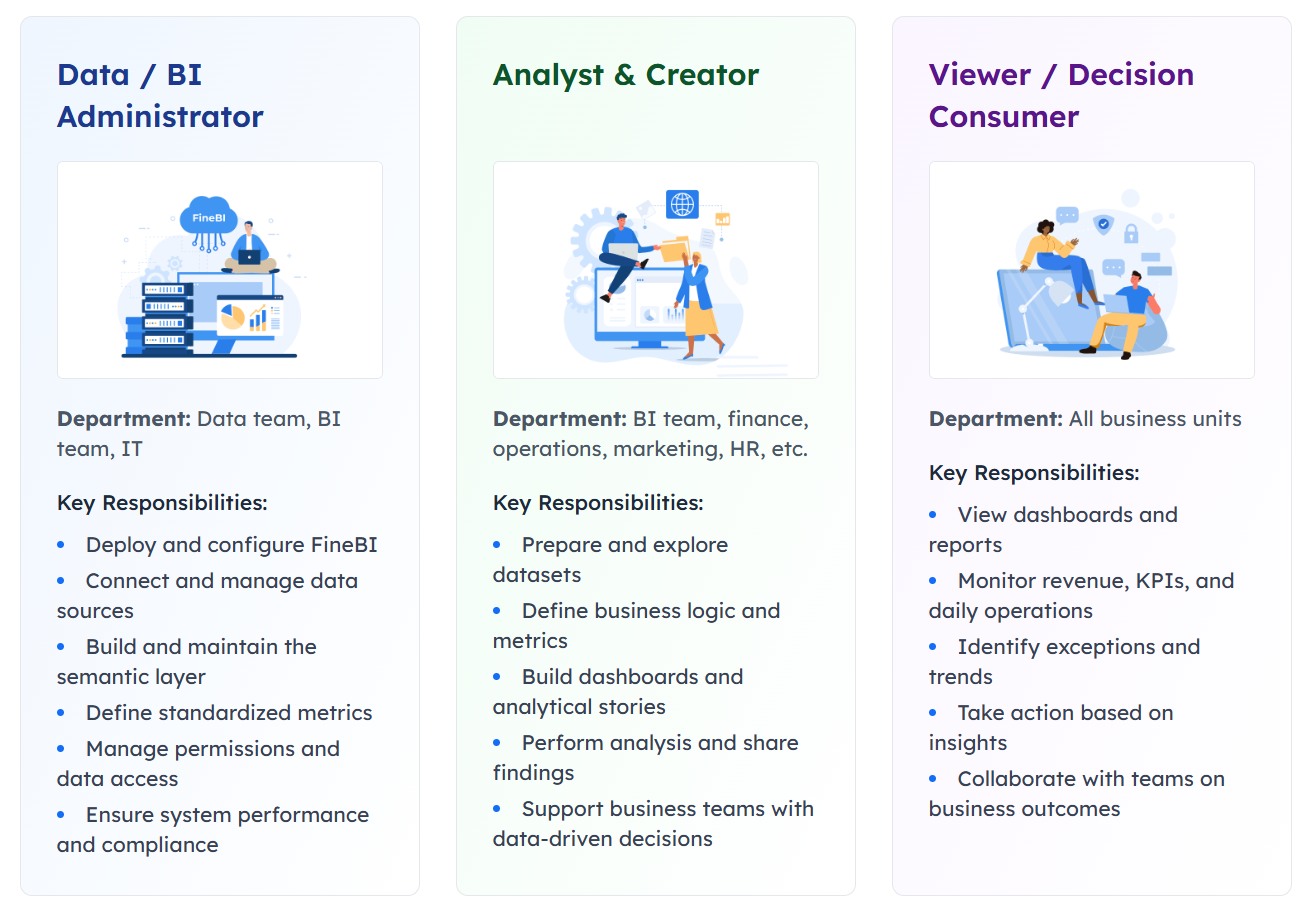
- enfoque más empresarial y menos centrado en el analista individual
- modelado y tratamiento visual de datos más accesible para perfiles de negocio
- mejor orientación a gobierno de datos y activos comunes
- control de permisos más fino de extremo a extremo
- colaboración más sólida dentro de la plataforma
- despliegue e integración más favorables en muchos entornos corporativos
- capacidad de servir no solo para analizar, sino para llevar el dato a escenarios reales de uso
En resumen:
- Power BI: muy sólido para análisis, especialmente en ecosistema Microsoft.
- Tableau: gran potencia visual y exploratoria.
- FineBI: muy fuerte en adopción empresarial, gobernanza, colaboración y uso corporativo del dato.
Cómo seguir aprendiendo visualización y análisis de datos en Power BI
Aprender Power BI no consiste solo en memorizar botones. La verdadera mejora llega cuando trabajas con casos reales y entiendes qué visualización sirve para cada decisión.
Primeros ejercicios para practicar con casos reales
Si estás empezando, estos ejercicios son muy útiles:
Dashboard de ventas
Crea un panel con:
- ventas totales
- evolución mensual
- top productos
- ventas por región
- margen por categoría
Esto te obligará a trabajar comparaciones, tendencias, KPIs y segmentación.
Dashboard de operaciones
Incluye:
- incidencias abiertas y cerradas
- tiempos medios de resolución
- carga por equipo
- evolución semanal
- análisis por prioridad
Aquí practicarás indicadores operativos y control visual del desempeño.
Dashboard de marketing
Puedes medir:
- leads generados
- coste por adquisición
- conversiones por canal
- evolución de campañas
- rendimiento por audiencia
Este caso es ideal para trabajar embudos, comparaciones y métricas de eficiencia.
Recursos y talleres para profundizar
Para avanzar más rápido, combina práctica con formación guiada. Algunas opciones muy útiles son:
- talleres introductorios de Power BI Desktop
- ejercicios paso a paso de modelado y diseño
- series por partes sobre DAX y visualización
- proyectos de negocio reales con feedback
- sesiones internas con usuarios finales para entender necesidades reales
La progresión ideal suele ser esta:
- crear informes descriptivos
- añadir filtros e interactividad
- mejorar el modelo de datos
- incorporar medidas y comparativas avanzadas
- pasar de “mostrar datos” a “explicar decisiones”
Si además estás evaluando herramientas para escalar la cultura del dato en la empresa, también merece la pena explorar FineBI junto con Power BI. Muchas organizaciones descubren que la elección no depende solo de quién hace mejores gráficos, sino de qué plataforma consigue que más personas usen los datos de forma sostenida.
Al final, la mejor herramienta es la que logra convertir análisis en uso real, decisiones repetibles y valor para el negocio.
Si aplicas los pasos y recomendaciones de esta guía, estarás mucho más cerca de construir una estrategia sólida de power bi visualizacion de datos que no solo se vea bien, sino que realmente ayude a decidir mejor.


