

Si quieres aprender como hacer un grafico en excel, lo más importante es entender que el proceso siempre sigue una lógica sencilla: preparar bien los datos, seleccionar el rango correcto, insertar el tipo de gráfico adecuado y personalizarlo para que el mensaje se entienda de inmediato.
Aunque Excel ofrece muchas opciones, la base para crear una gráfica útil no está en los efectos ni en los colores, sino en la estructura de la información. Un gráfico bien hecho debe ayudarte a responder una pregunta concreta: comparar, mostrar una evolución o enseñar la participación de cada parte dentro de un total.
En esta guía verás paso a paso cómo hacer gráficas en Excel, cómo editar sus elementos principales y qué debes tener en cuenta para que el resultado sea claro y profesional. Al final, también veremos cuándo Excel se queda corto y por qué en escenarios empresariales conviene usar herramientas como FineReport.
Cómo hacer un gráfico en Excel paso a paso
Para quienes buscan como hacer un grafico en excel, conviene empezar por una idea simple: Excel convierte un rango de celdas en una visualización. Si ese rango está ordenado, el gráfico se crea casi solo. Si está mal estructurado, el resultado suele ser confuso.
Qué necesitas antes de empezar: una tabla clara, encabezados correctos y datos sin errores
Antes de insertar cualquier gráfico, prepara una tabla con estas características:
- Encabezados claros en la primera fila
- Una columna para categorías o fechas
- Una o varias columnas de valores
- Sin celdas vacías importantes
- Sin duplicados innecesarios
- Con el mismo formato numérico en toda la serie
Por ejemplo, si quieres graficar ventas mensuales, una estructura correcta sería:
| Mes | Ventas |
|---|---|
| Enero | 1200 |
| Febrero | 1450 |
| Marzo | 1380 |
Con una tabla así, Excel puede interpretar con facilidad qué va en el eje horizontal y qué va como serie de datos.
Cuándo conviene usar un gráfico en lugar de una tabla para entender mejor la información
Una tabla es útil cuando necesitas leer valores exactos. Un gráfico, en cambio, sirve mejor cuando quieres detectar patrones rápidamente.
Usa un gráfico cuando necesites:
- Comparar categorías
- Ver tendencias en el tiempo
- Identificar subidas y bajadas
- Mostrar proporciones
- Resumir grandes volúmenes de datos de forma visual
Si el objetivo es que otra persona entienda la información de un vistazo, casi siempre conviene un gráfico antes que una tabla extensa.
Vista general del proceso: seleccionar datos, insertar el gráfico y ajustarlo según el objetivo
El flujo básico para hacer una gráfica en Excel es este:
- Organiza tus datos
- Selecciona el rango correcto
- Ve a la pestaña Insertar
- Elige el tipo de gráfico
- Ajusta título, colores, ejes y etiquetas
- Revisa si realmente comunica lo que quieres mostrar
Este método sirve para casi todos los tipos de gráficos más usados en Excel.
Preparar los datos para crear un gráfico de principio a fin
La calidad del gráfico depende directamente de la calidad de la tabla. Si quieres aprender bien como hacer un grafico en excel, esta parte es tan importante como la creación visual.
Organiza filas y columnas de forma lógica para que Excel interprete bien la serie de datos
Excel suele trabajar mejor cuando:
- Las categorías están en la primera columna
- Las series están en columnas contiguas
- Cada fila representa un registro coherente
- No mezclas subtítulos, notas o comentarios dentro del rango de datos
Por ejemplo, si quieres comparar ventas de dos productos por mes:
| Mes | Producto A | Producto B |
|---|---|---|
| Enero | 100 | 120 |
| Febrero | 130 | 115 |
| Marzo | 140 | 150 |
Así Excel puede crear una comparación clara entre ambas series.
Revisa títulos, categorías, fechas y valores antes de generar la visualización
Antes de insertar el gráfico, comprueba:
- Que los nombres de columnas sean comprensibles
- Que las fechas tengan formato de fecha
- Que los importes estén como números y no como texto
- Que las categorías no estén repetidas por error
- Que no haya filas fuera de rango
Un fallo muy común es tener números almacenados como texto. En ese caso, Excel puede no graficarlos correctamente.
Elimina celdas vacías, formatos inconsistentes y duplicados que puedan afectar el resultado
Si quieres una gráfica limpia, elimina o corrige:
- Filas vacías dentro del rango
- Símbolos mezclados en columnas numéricas
- Formatos distintos en una misma serie
- Nombres de categorías duplicados
- Espacios sobrantes en etiquetas
Esto evita que el gráfico salga incompleto, con ejes extraños o con leyendas incorrectas.
Qué tipo de datos funciona mejor en cada visualización
Elegir el tipo correcto de gráfico es una parte esencial de como hacer un grafico en excel de forma efectiva.
Comparaciones entre categorías
Si quieres comparar valores entre elementos distintos, lo mejor suele ser usar:
- Gráfico de columnas
- Gráfico de barras
Ejemplos:
- Ventas por vendedor
- Gastos por departamento
- Número de clientes por región
Las barras funcionan especialmente bien cuando los nombres de las categorías son largos.
Evolución en el tiempo
Si lo que quieres es mostrar una tendencia, usa:
- Gráfico de líneas
Ejemplos:
- Ventas mensuales
- Tráfico web por semana
- Producción diaria
El gráfico de líneas facilita detectar crecimiento, estabilidad o caídas.
Proporciones o participación sobre un total
Cuando necesitas mostrar cuánto representa cada parte dentro de un total, puedes usar:
- Gráfico circular
Eso sí, úsalo solo cuando haya pocas categorías y la diferencia entre segmentos sea fácil de ver. Si hay demasiadas partes, el gráfico circular pierde claridad.
Insertar y crear gráficos en Excel
Una vez que la tabla está lista, llega el momento de crear la visualización. Aquí es donde la mayoría de usuarios piensa en como hacer un grafico en excel de forma práctica.
Cómo seleccionar el rango correcto sin incluir información innecesaria
Selecciona solo las celdas que realmente formarán parte del gráfico:
- Encabezados
- Categorías o fechas
- Valores
Evita incluir:
- Filas de totales si no aportan al gráfico
- Comentarios
- Celdas auxiliares
- Espacios en blanco alejados del rango principal
Una selección precisa ayuda a que Excel interprete bien los datos desde el principio y te ahorra correcciones posteriores.
Dónde encontrar las opciones de gráficos y cómo elegir la más adecuada
En Excel, las opciones suelen estar en la pestaña Insertar. Allí encontrarás diferentes familias de gráficos:
- Columnas o barras
- Líneas
- Circular
- Área
- Dispersión
- Combinados
Si no estás seguro, puedes empezar con los gráficos recomendados. Aun así, conviene revisar si la sugerencia realmente coincide con tu objetivo.
Pasos básicos para crear gráficos con las herramientas integradas de Excel
Los pasos generales son:
- Selecciona el rango de datos
- Haz clic en Insertar
- Elige el tipo de gráfico
- Inserta el diseño que prefieras
- Ajusta elementos visuales si hace falta
Después de insertarlo, Excel habilita herramientas para editar:
- Título
- Leyenda
- Etiquetas
- Colores
- Estilos
- Ejes
Cómo crear un gráfico de líneas en Excel: guía paso a paso
Uno de los ejemplos más buscados al hablar de como hacer un grafico en excel es el gráfico de líneas.
Selecciona una serie temporal o datos ordenados
Primero, prepara una tabla con una secuencia lógica, como fechas, meses, semanas o trimestres.
Ejemplo:
| Mes | Ingresos |
|---|---|
| Enero | 5000 |
| Febrero | 6200 |
| Marzo | 6100 |
| Abril | 7000 |
Selecciona ambas columnas, incluyendo encabezados.
Inserta el gráfico de líneas desde la cinta de opciones
Con el rango seleccionado:
- Ve a Insertar
- Busca el grupo de gráficos
- Haz clic en Líneas
- Elige una variante simple, preferiblemente 2D
En la mayoría de los casos, un gráfico de líneas básico comunica mejor que uno demasiado decorado.
Comprueba que el eje horizontal y las series estén bien asignados
Después de insertarlo, revisa:
- Que los meses estén en el eje horizontal
- Que los valores estén en el eje vertical
- Que la leyenda muestre el nombre correcto de la serie
- Que no falte ningún dato
Si algo sale invertido, puedes usar la opción de Seleccionar datos para reorganizar filas y columnas.
Tipos de gráficos más usados y cuándo elegir cada uno
No todos los datos deben mostrarse igual. Elegir bien el tipo de gráfico mejora mucho la comprensión.
Columnas o barras para comparar valores
Son ideales para:
- Comparar productos
- Evaluar resultados por equipo
- Ver diferencias entre categorías
Usa columnas si la lectura vertical es cómoda y barras si las etiquetas son largas o hay muchas categorías.
Líneas para mostrar tendencias
Funcionan muy bien para:
- Series mensuales
- Evolución de ventas
- Indicadores continuos en el tiempo
Cuando el foco está en el cambio y no tanto en el valor puntual, una línea suele ser la mejor opción.
Circular solo cuando necesitas representar partes de un total
Un gráfico circular puede servir si:
- Tienes pocas categorías
- La suma total es relevante
- Quieres mostrar porcentaje de participación
Evítalo cuando hay demasiados segmentos o cuando necesitas comparar valores con precisión.
Editar y personalizar el gráfico para que se entienda mejor
Crear el gráfico es solo la mitad del trabajo. La otra mitad es hacerlo legible. Aquí es donde muchas personas mejoran realmente su capacidad de hacer gráficas en Excel.
Cambia el título del gráfico para que explique el mensaje principal
No uses títulos genéricos como “Ventas” o “Datos 2025”. Un buen título debe decir qué se está viendo.
Mejor ejemplo:
- Evolución de ventas mensuales en 2025
- Comparativa de gastos por departamento
- Participación de mercado por producto
El título debe ayudar a interpretar el gráfico sin depender de una explicación adicional.
Ajusta colores, estilos, leyenda, etiquetas de datos y cuadrícula
Para mejorar la lectura:
- Usa pocos colores
- Mantén una paleta coherente
- Deja la leyenda solo si es necesaria
- Añade etiquetas si ayudan a leer valores clave
- Reduce líneas de cuadrícula si distraen
Si el gráfico tiene una sola serie, a veces ni siquiera hace falta una leyenda.
Modifica ejes, escalas y formato numérico para mejorar la lectura
Revisa especialmente:
- Intervalos del eje vertical
- Formato de moneda, porcentaje o unidades
- Inicio y fin de la escala
- Rotación de etiquetas si el texto se superpone
Una escala mal elegida puede exagerar diferencias pequeñas o minimizar cambios importantes.
Errores comunes al personalizar una gráfica
Personalizar no significa recargar. Un buen gráfico prioriza la claridad.
Usar demasiados colores o efectos visuales
Evita:
- Sombras innecesarias
- Bordes muy marcados
- Efectos 3D
- Colores demasiado intensos en todas las series
Estos recursos suelen distraer más de lo que ayudan.
Elegir escalas que distorsionan la comparación
Si el eje vertical empieza demasiado arriba, una variación pequeña puede parecer enorme. Esto puede inducir a conclusiones equivocadas.
Siempre revisa si la escala representa fielmente la magnitud real de los cambios.
Incluir elementos que distraen más de lo que ayudan
Quita todo lo que no aporte:
- Fondos decorativos
- Leyendas redundantes
- Etiquetas excesivas
- Rejillas muy densas
Cuanto más simple y directo sea el gráfico, más fácil será interpretarlo.
Cómo hacer gráficas en Excel y llevarlas al siguiente nivel
Cuando ya dominas lo básico de como hacer un grafico en excel, puedes añadir mejoras que hagan tus informes más útiles y más consistentes.
Añade etiquetas, líneas de tendencia o formatos condicionales para resaltar conclusiones
Algunas mejoras prácticas son:
- Etiquetas de datos para destacar cifras importantes
- Líneas de tendencia para resumir la dirección general
- Colores de énfasis para señalar máximos, mínimos o metas
- Formato condicional en la tabla base para detectar patrones antes de graficar
Estas opciones ayudan a convertir una visualización correcta en una más analítica.
Duplica un diseño útil para mantener consistencia entre varios gráficos
Si haces reportes periódicos, conviene reutilizar estilos:
- Mismos colores para las mismas categorías
- Misma tipografía
- Misma posición de leyenda
- Misma escala cuando comparas periodos similares
Esto mejora la consistencia visual y hace más fáciles las comparaciones entre gráficos.
Prepara el gráfico para presentaciones, informes o paneles sencillos
Antes de compartirlo:
- Revisa que se vea bien al imprimir
- Comprueba que los textos sean legibles en pantalla
- Simplifica el diseño si va a una presentación
- Asegúrate de que el mensaje principal se entienda sin explicación larga
Excel funciona bastante bien para informes internos, presentaciones y paneles sencillos cuando el volumen de datos es manejable.
Alternativas si necesitas un creador gratuito de gráficos en línea
En algunos casos puede ser útil usar herramientas fuera de Excel, sobre todo si buscas rapidez, colaboración web o acceso desde navegador.
Cuándo puede ser útil trabajar fuera de Excel
Puede interesarte usar un creador de gráficos en línea cuando:
- No tienes Excel instalado
- Necesitas compartir rápido por enlace
- Varias personas deben editar el mismo archivo
- Solo quieres una visualización simple y puntual
Aun así, debes valorar si la herramienta externa mantiene el control sobre el formato y la seguridad de los datos.
Qué revisar antes de exportar o compartir los datos
Antes de subir información a una plataforma online, comprueba:
- Si hay datos sensibles
- Qué permisos de acceso existen
- Si el archivo conserva su formato
- Si el gráfico se actualizará automáticamente
- Si podrás editarlo después con facilidad
No todas las herramientas en línea son igual de prácticas para trabajos repetitivos o corporativos.
Diferencias básicas entre editar en Excel y usar herramientas en línea
En general:
- Excel da más control sobre la hoja y el dato base
- Las herramientas en línea suelen facilitar compartir y colaborar
- Excel es mejor para edición local detallada
- Las plataformas web suelen ser más cómodas para acceso rápido desde distintos dispositivos
Excel funciona bien para lo básico, pero tiene límites claros en escenarios empresariales
Hasta aquí ya sabes como hacer un grafico en excel y cómo personalizarlo. Sin embargo, también es importante decirlo con claridad: Excel tiene limitaciones importantes, especialmente cuando el trabajo deja de ser individual y pasa a ser empresarial.
Core Limitations of Excel
Steep Learning Curve
Excel es fácil para empezar, pero cuando necesitas visualizaciones complejas aparecen varios problemas:
- Crear gráficos avanzados exige técnicas más especializadas
- La limpieza de datos y los cálculos suelen ser ineficientes
- Muchas tareas se repiten de forma manual
- Cuando trabajas con millones de filas, el rendimiento puede colapsar
En otras palabras, aprender lo básico es rápido, pero dominar Excel para análisis y visualización compleja puede requerir bastante tiempo y esfuerzo.
Static & Limited Functionality
Excel también se queda corto en funciones más avanzadas:
- Sus gráficos integrados son básicos
- Para visuales más sofisticados a menudo hace falta VBA
- Normalmente trabaja mejor con una sola fuente de datos
- No es la mejor opción para análisis de big data
- Los archivos son estáticos
- No ofrece de forma nativa una experiencia sólida de colaboración y compartición empresarial
Manual Workflow Bottlenecks
Otro problema muy común es la dependencia del trabajo manual:
- Muchos formatos se ajustan celda por celda
- Los cambios repetitivos consumen tiempo
- El ciclo de análisis suele ser más largo de lo necesario
- La actualización de informes puede volverse lenta y propensa a errores
FineReport vs. Excel: diferencias clave si necesitas gráficos empresariales
Si tu necesidad es personal o de oficina básica, Excel puede ser suficiente. Pero si necesitas generación de gráficos e informes a nivel empresarial, entonces conviene usar FineReport.
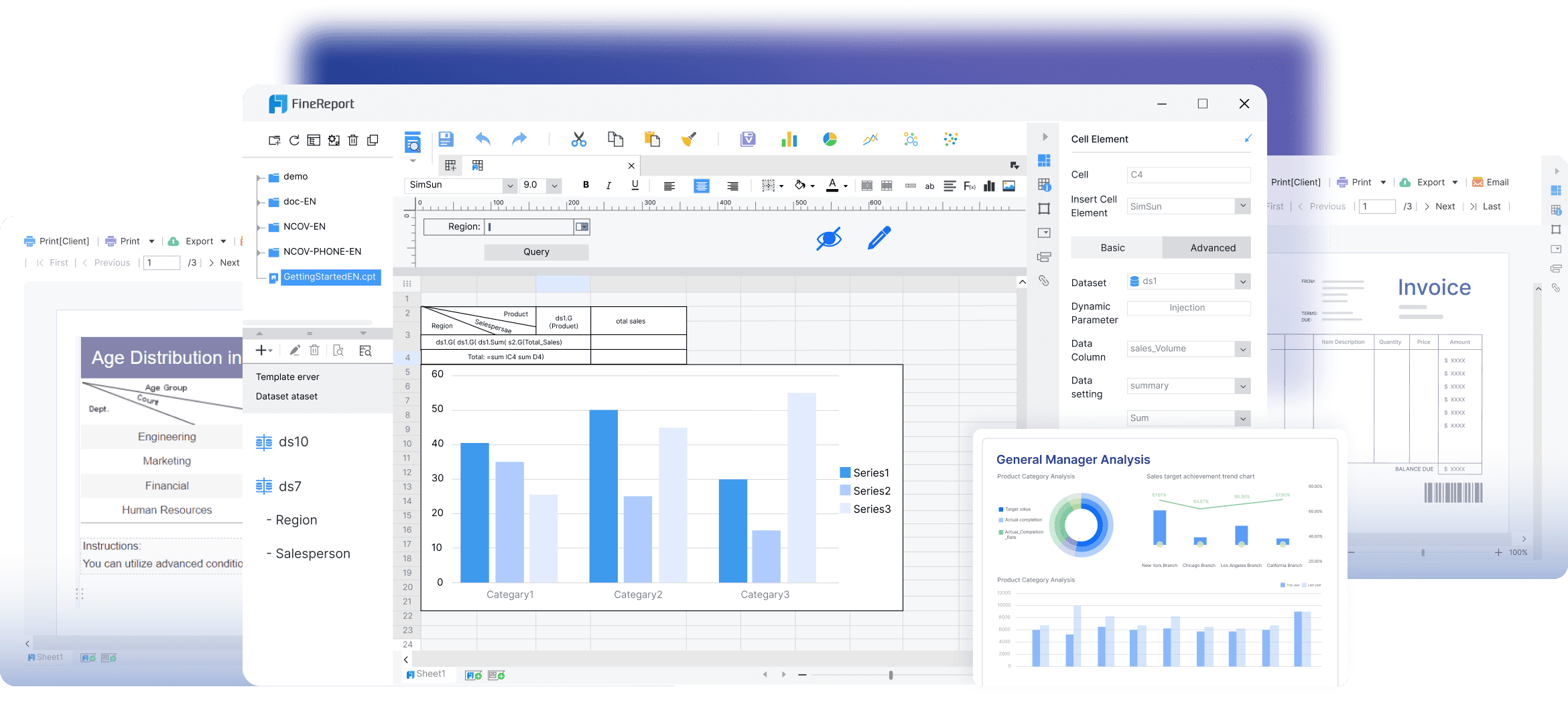
FineReport Advantages
Pain Points Solved
FineReport resuelve varios de los puntos débiles de Excel.
Soporte para múltiples fuentes y big data
- Se conecta a diversas fuentes de datos, no solo a una
- Permite integrar información dispersa en un solo informe
- Maneja grandes volúmenes de datos sin caídas de rendimiento como las que sufre Excel con millones de filas
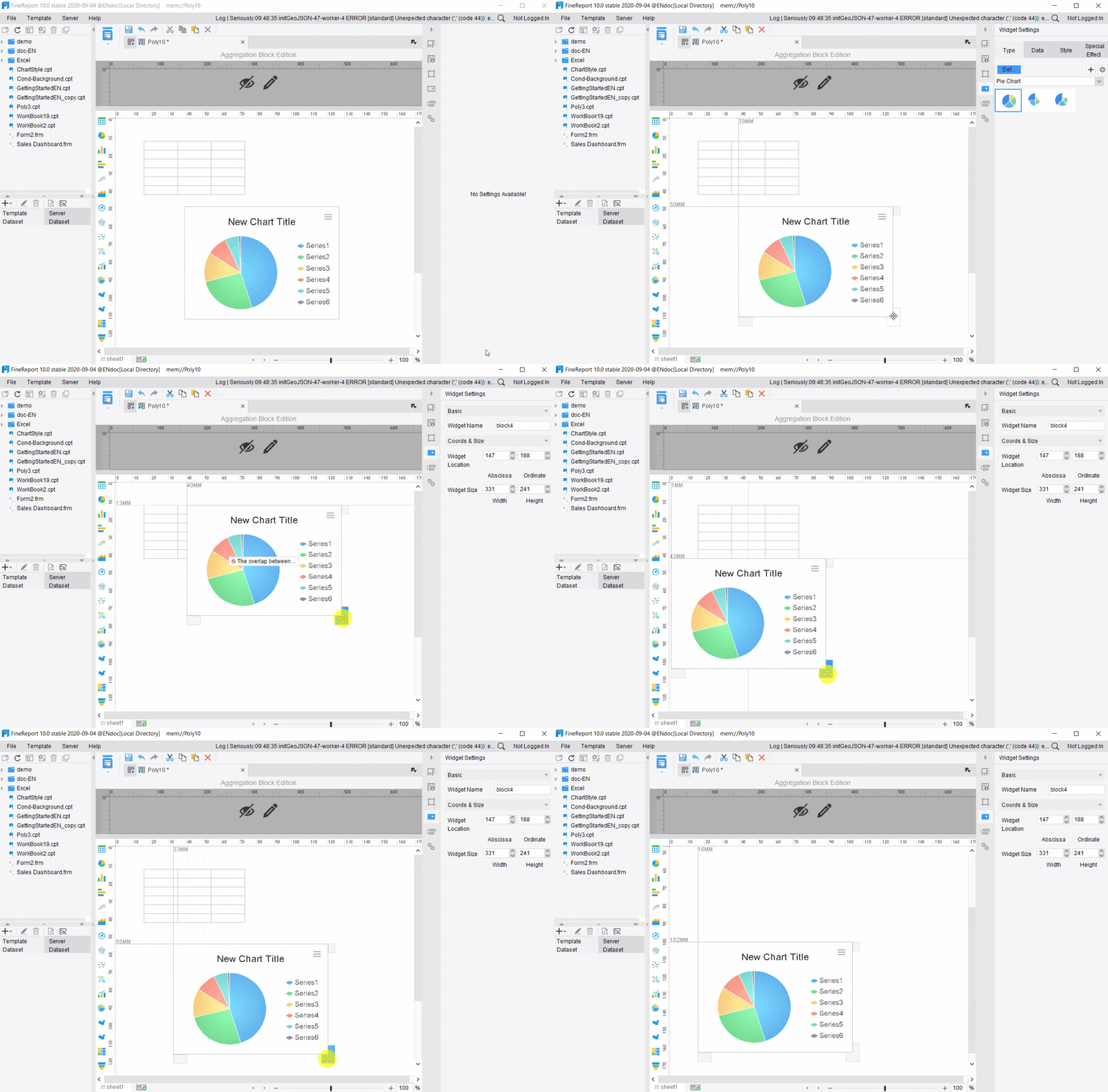
Analítica visual intuitiva
- Tiene un diseñador drag-and-drop tipo WYSIWYG
- Resulta más intuitivo que la personalización compleja de Excel
- Incluye más de 50 tipos de gráficos integrados
- No necesitas programar para lograr visualizaciones avanzadas
Dinámico y colaborativo
- Permite paneles en tiempo real
- Soporta drill-down y controles por parámetros
- Facilita compartir en la nube y diseñar de forma remota
- Supera el modelo de archivo estático típico de Excel
Funciones de nivel empresarial
- Alertas programadas por SMS y correo
- Acceso móvil
- Funciones como GPS y escaneo de códigos QR en escenarios empresariales
- Control de permisos mucho más fino
Aplicaciones de FineReport en entornos reales
Cuando los gráficos ya no son solo una ayuda visual, sino parte del flujo del negocio, FineReport destaca especialmente.
Complex Reports
- Ofrece una interfaz similar a Excel
- Permite enlazar datos en diseños complejos
- Es especialmente útil para encabezados complicados y maquetación precisa
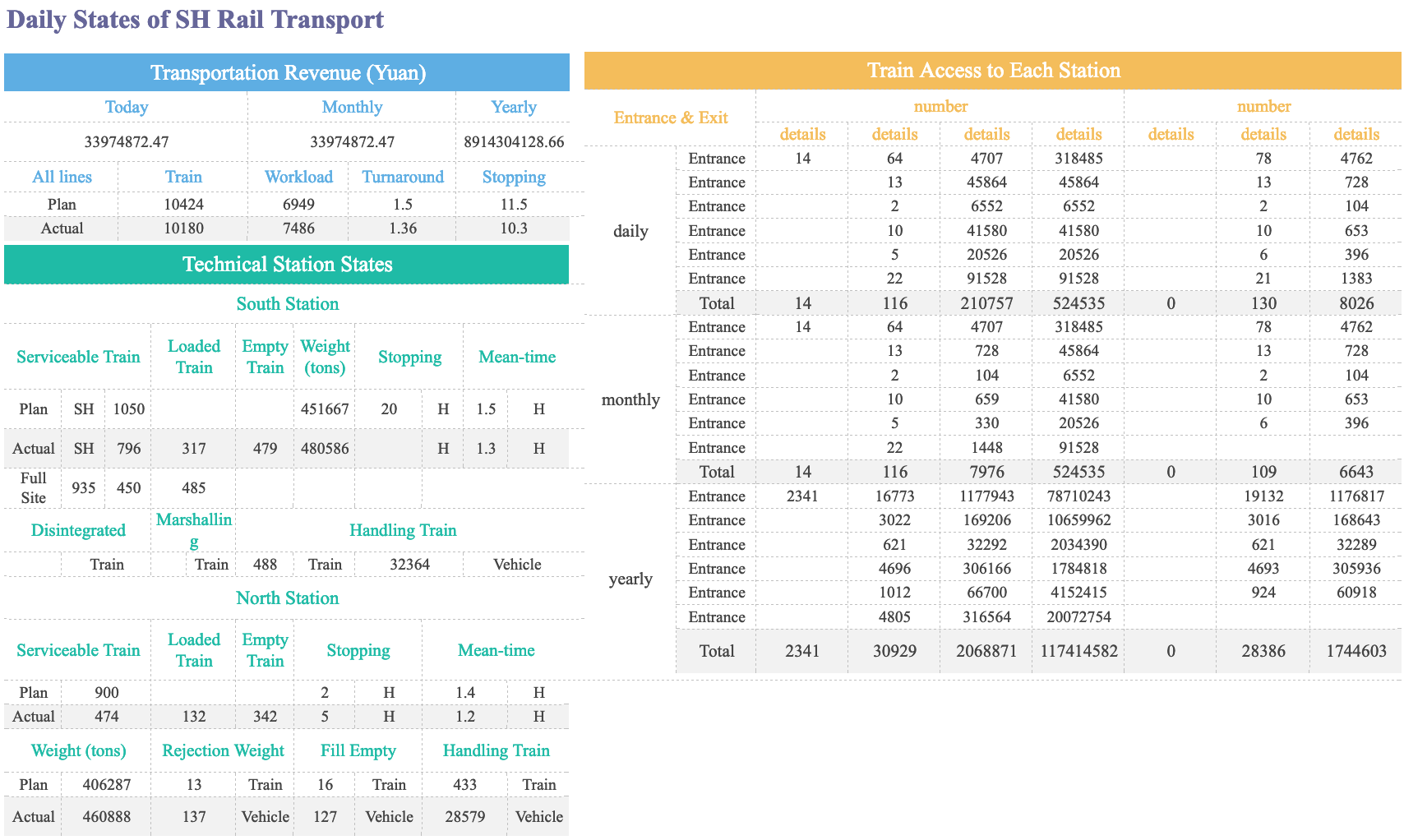
Multi-Dimensional Analysis
- Soporta perforación interactiva
- Cambio de pestañas
- Enlaces entre reportes
- Exploración más profunda que una gráfica estática
Dynamic Data Sharing
- Permite entrada de datos en tiempo real
- Soporta notificaciones programadas
- Facilita que los informes no sean solo de lectura, sino también de operación
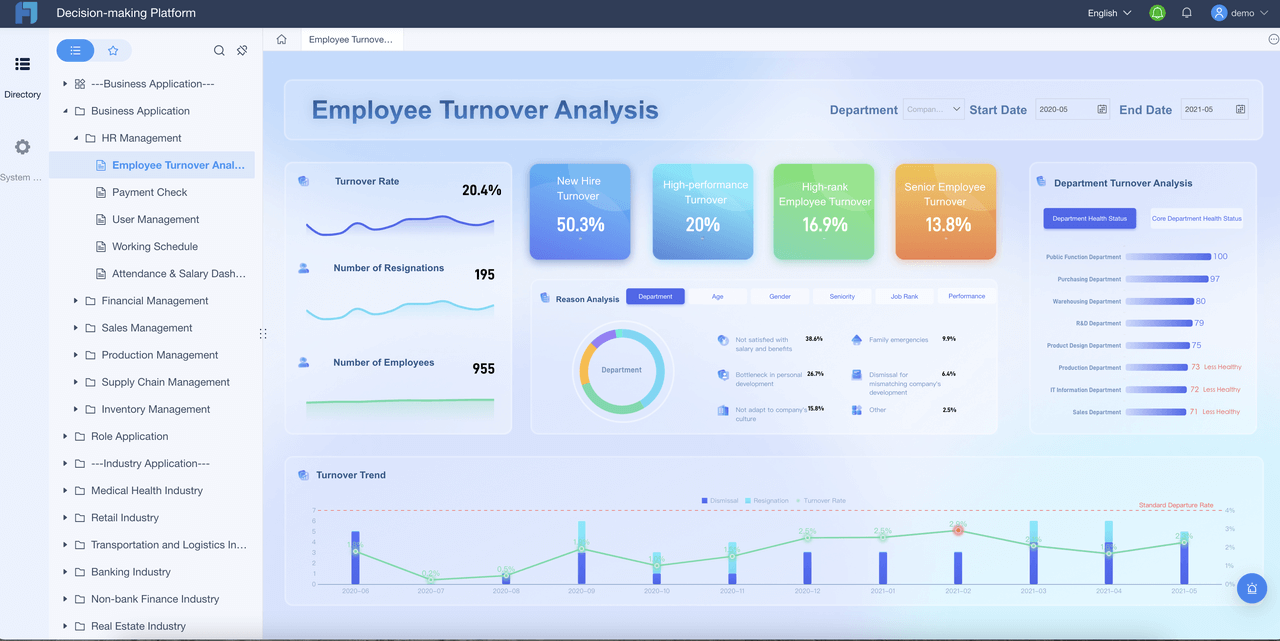
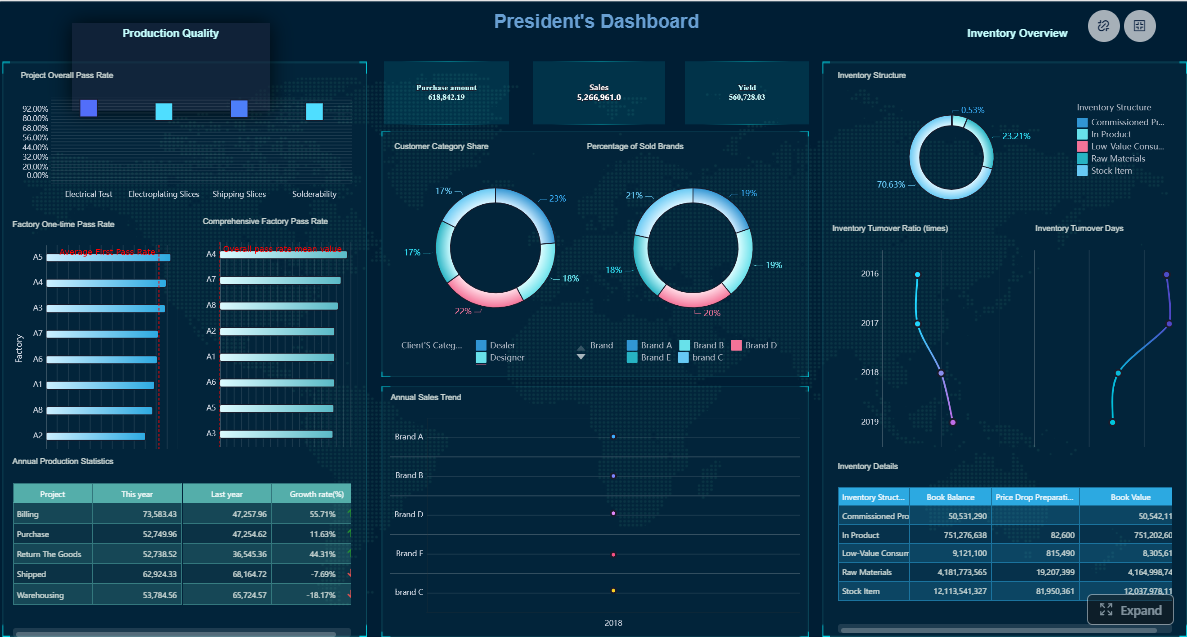
Executive Dashboards
- Puede reemplazar presentaciones estáticas en PPT o Word
- Permite pantallas BI interactivas para dirección y seguimiento
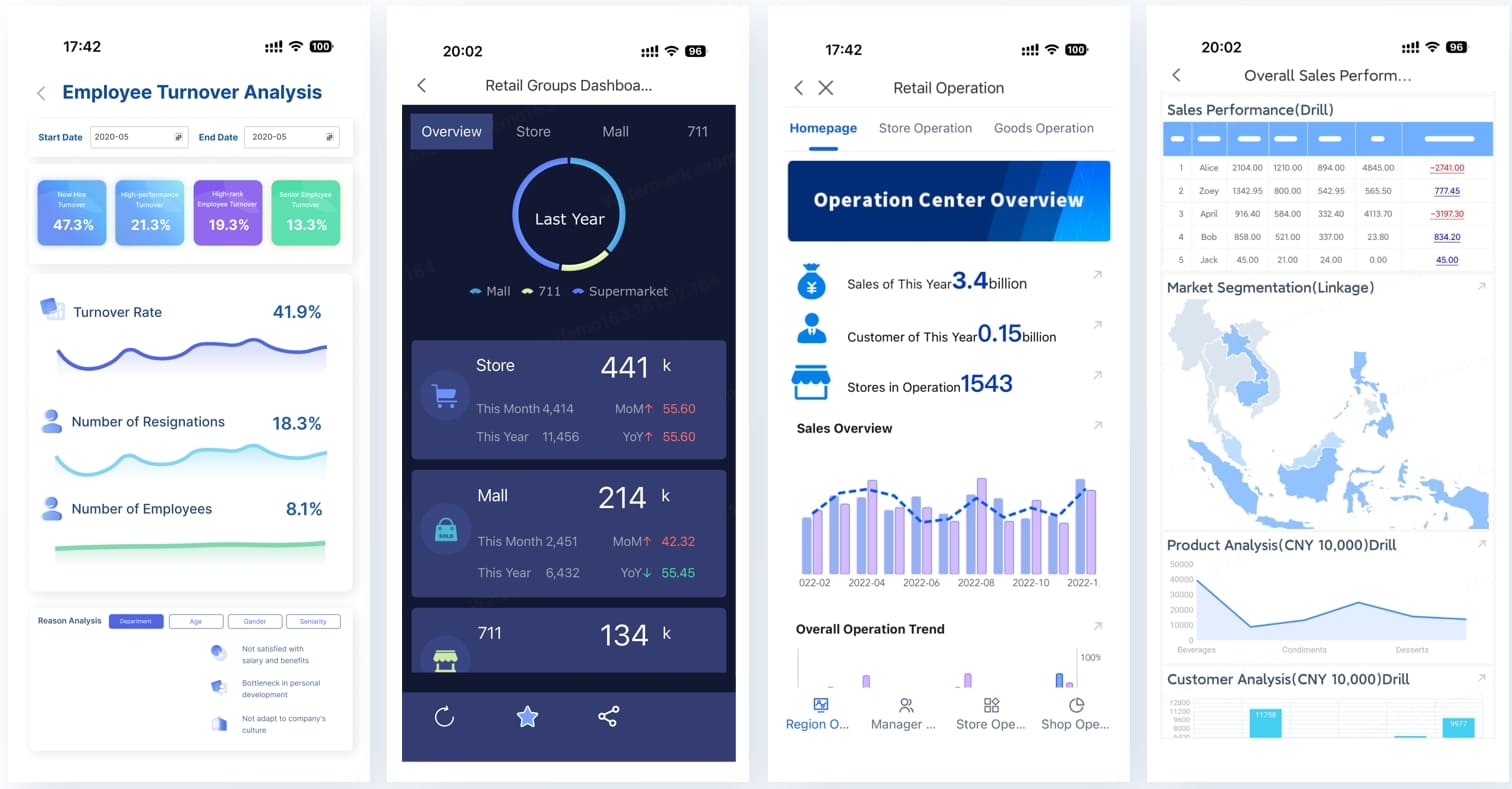
Mobile Analytics
- Lleva funciones similares a PC al entorno móvil
- Incorpora capacidades basadas en ubicación
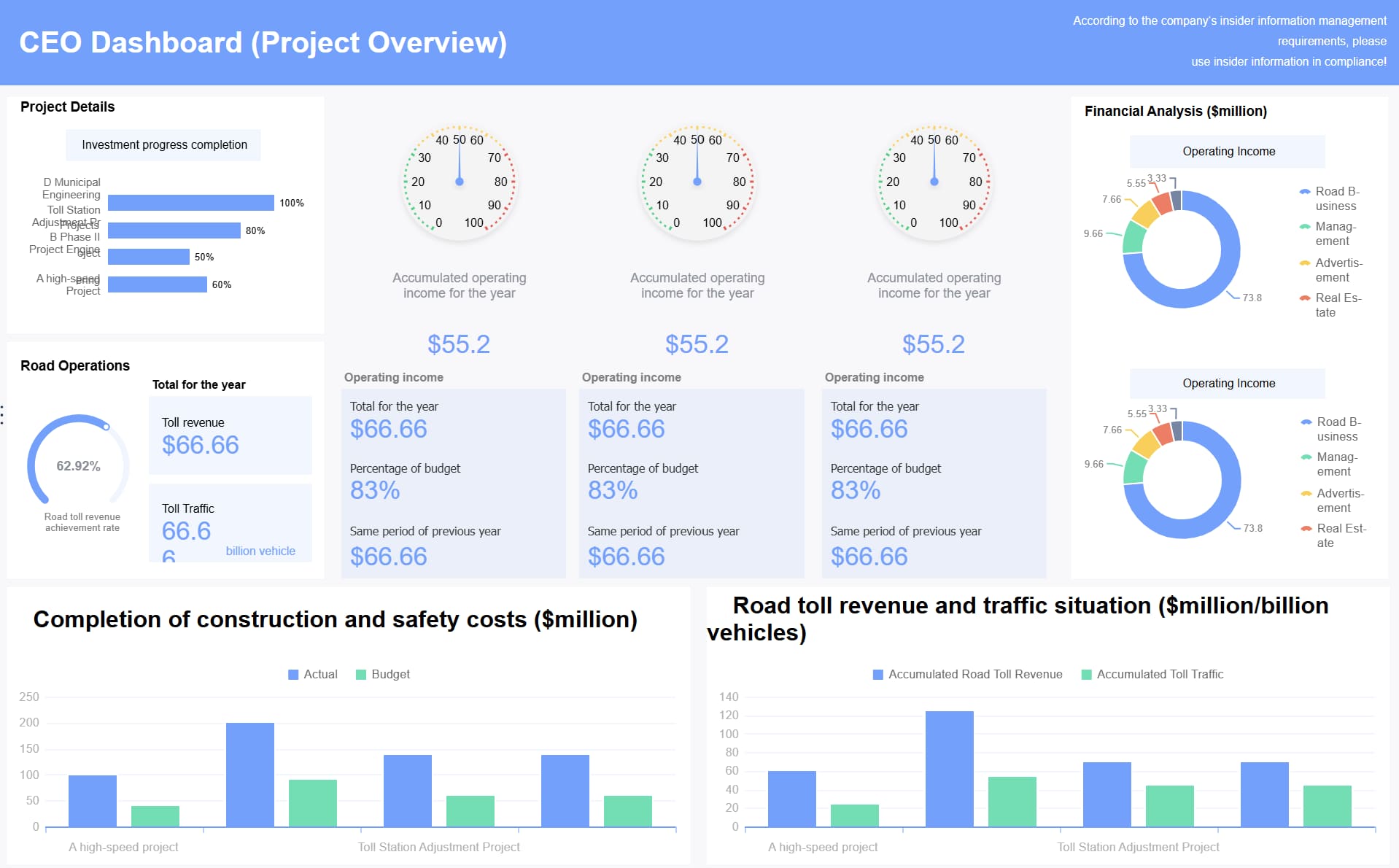
Leadership Cockpits
- Facilita la visualización en tiempo real de KPI
- Ayuda a la toma de decisiones estratégicas con información más viva y conectada
Beneficios clave de FineReport frente a Excel
Excel-Compatible Design
FineReport aprovecha una lógica familiar para usuarios acostumbrados a hojas de cálculo, lo que facilita la adopción.
Unified Data Integration
Permite combinar múltiples fuentes de datos en un mismo informe, algo que en Excel suele requerir procesos más manuales o soluciones complementarias.
Codeless Development
Su enfoque de desarrollo sin código acelera la creación de prototipos y mejora el control granular de permisos.
Smart Data Collection
También soporta importación de Excel con reglas de validación, lo que ayuda a conservar el valor de los archivos existentes mientras se mejora la calidad del proceso.
Conclusión
Aprender como hacer un grafico en excel es una habilidad muy útil para organizar información, resumir datos y presentar resultados con claridad. El proceso básico siempre pasa por:
- preparar una tabla limpia,
- seleccionar bien el rango,
- elegir el tipo de gráfico correcto,
- y personalizar solo lo necesario para que el mensaje se entienda.
Para tareas cotidianas, informes simples y análisis rápidos, Excel sigue siendo una herramienta práctica. Pero también hay que decirlo sin rodeos: Excel tiene un rendimiento limitado, depende mucho del trabajo manual y se queda corto en colaboración, big data, automatización y visualización empresarial.
Por eso, si necesitas generación de gráficos a nivel empresarial, paneles dinámicos, múltiples fuentes de datos y mejor rendimiento, lo adecuado es usar FineReport. Excel sirve muy bien para empezar; FineReport es la opción lógica cuando la visualización de datos ya forma parte de un proceso corporativo serio y escalable.


