

Si necesitas aprender como hacer una grafica en excel para un reporte ejecutivo, el objetivo no es solo “dibujar datos”. El verdadero valor está en mostrar una conclusión clara, rápida y accionable para dirección, finanzas, operaciones o ventas. Un buen gráfico reduce tiempo de análisis, evita interpretaciones erróneas y acelera decisiones.
En entornos empresariales, el problema no suele ser la falta de datos, sino su mala presentación: tablas saturadas, ejes engañosos, colores sin jerarquía y gráficos que no responden a ninguna pregunta concreta. Esta guía te explica, paso a paso, cómo crear una visualización útil en Excel y cómo llevarla a un nivel más ejecutivo.
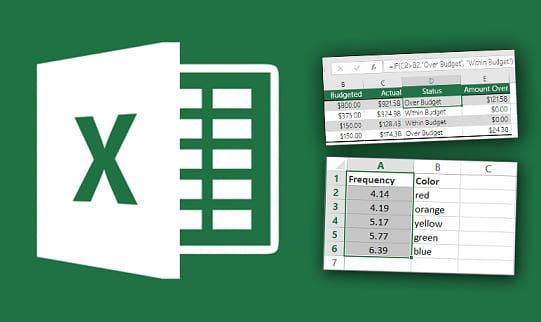
Cómo hacer una gráfica en Excel para reportes ejecutivos sin perder claridad
Cuando un director revisa un informe, no quiere descifrar una hoja de cálculo. Quiere detectar en segundos si el negocio crece, cae, se desvía del objetivo o necesita intervención. Por eso, antes de abrir Excel, debes definir qué historia contará la visual.
Qué define a una gráfica útil en un reporte ejecutivo
Una gráfica ejecutiva es útil cuando cumple estas condiciones:
- Resume una sola idea principal.
- Permite comparar o detectar tendencia rápidamente.
- Evita elementos decorativos que distraen.
- Usa etiquetas y títulos que explican el contexto.
- Está alineada con una decisión de negocio.
En otras palabras, una gráfica útil no solo muestra números: facilita una lectura directiva.
Cuándo conviene usar una gráfica en lugar de una tabla
Una tabla sigue siendo mejor cuando el usuario necesita revisar cifras exactas, hacer auditoría o consultar mucho detalle. Pero conviene usar una gráfica cuando quieres:
- Comparar categorías.
- Mostrar evolución en el tiempo.
- Resaltar desvíos frente a meta.
- Mostrar participación porcentual.
- Detectar patrones, picos o caídas.
Si el lector debe “leer celda por celda”, probablemente necesite una tabla. Si debe entender una conclusión en pocos segundos, necesita una gráfica.
Qué decisión debe facilitar cada visual antes de empezar
Antes de crear el gráfico, responde esta pregunta:
¿Qué decisión debería poder tomar alguien después de verlo?
Por ejemplo:
- ¿Debemos ajustar presupuesto?
- ¿Qué región rinde mejor?
- ¿La tendencia mensual exige acción comercial?
- ¿Estamos por encima o por debajo del objetivo?
Si no puedes responder esto, el gráfico todavía no está bien planteado.
Elementos clave para una gráfica ejecutiva
Estos son los Core Elements que debes validar antes de construir la visual:
- Objetivo del gráfico: define la pregunta de negocio que responderá.
- Métrica principal: el indicador clave que se va a mostrar, como ventas, margen, rotación o cumplimiento.
- Dimensión de análisis: la categoría por la que compararás, como mes, región, canal o producto.
- Periodo: el rango temporal que da contexto a la lectura.
- Comparador: referencia que permite interpretar el dato, como meta, presupuesto, año anterior o promedio.
- Jerarquía visual: uso de color, tamaño y posición para dirigir la atención a lo importante.
- Claridad narrativa: título y etiquetas que expliquen el mensaje sin obligar al lector a adivinar.
Key Metrics (KPIs) que debe considerar un reporte ejecutivo
Cuando haces una gráfica en Excel para dirección, estos KPIs suelen ser los más relevantes:
- Valor actual: resultado del periodo analizado.
- Variación absoluta: diferencia numérica frente al comparador.
- Variación porcentual: crecimiento o caída relativa.
- Cumplimiento de meta: qué porcentaje del objetivo se alcanzó.
- Tendencia temporal: dirección del comportamiento a lo largo del tiempo.
- Participación: peso de una categoría dentro del total.
- Ranking: posición relativa entre regiones, productos o equipos.
- Desviación: distancia respecto a presupuesto, forecast o benchmark.
Preparar los datos antes de crear el gráfico
La mayoría de los errores al aprender como hacer una grafica en excel no ocurren en el gráfico, sino en la base de datos. Si los datos están mal estructurados, Excel generará visuales confusas o directamente incorrectas.
Organizar la información en filas y columnas
Excel funciona mejor cuando los datos tienen una estructura limpia: encabezados claros, una fila por registro y una columna por variable.
Cómo nombrar series, categorías y periodos para evitar confusiones
Aplica estas reglas:
- Usa encabezados cortos y directos.
- Evita nombres ambiguos como “Dato 1” o “Total final nuevo”.
- Mantén consistencia en fechas: todos los meses con el mismo formato.
- Nombra claramente las series, por ejemplo:
- Ventas reales
- Meta mensual
- Variación %
- Separa categorías y métricas en columnas diferentes.
Ejemplo correcto:
| Mes | Ventas | Meta | Región |
|---|---|---|---|
| Enero | 125000 | 120000 | Norte |
| Febrero | 118000 | 122000 | Norte |
Qué errores de formato suelen romper una visualización
Los errores más comunes son:
- Fechas mezcladas como texto y fecha real.
- Números guardados como texto.
- Columnas vacías dentro del rango.
- Totales incluidos junto con detalle sin diferenciación.
- Unidades mezcladas en la misma columna.
- Encabezados duplicados o mal escritos.
Si el gráfico “sale raro”, normalmente el problema empieza aquí.
Limpiar y validar la base de datos
Antes de insertar cualquier gráfico, valida la calidad mínima de la base.
Revisar duplicados, celdas vacías y valores atípicos
Haz una revisión rápida de:
- Duplicados: pueden inflar resultados.
- Celdas vacías: pueden cortar líneas o distorsionar comparaciones.
- Valores atípicos: podrían ser un error de captura o un hallazgo real; en ambos casos debes confirmarlo.
- Totales mal sumados: especialmente si se copian datos desde varios archivos.
Buenas prácticas operativas:
- Ordena los datos por categoría o fecha.
- Aplica filtros.
- Revisa registros vacíos o repetidos.
- Confirma formato numérico y de fecha.
- Verifica que el total coincida con la fuente.
Confirmar que los datos respondan a la pregunta del reporte
No cargues todo “por si acaso”. Un reporte ejecutivo necesita foco.
Si la pregunta es “¿cómo evolucionaron las ventas mensuales frente a la meta?”, no necesitas incluir veinte columnas adicionales que no aparecerán en la visual. Quédate con lo necesario para responder la pregunta.
Crear una gráfica de principio a fin en Excel
Aquí está el proceso práctico de como hacer una grafica en excel de forma ordenada, sin complicar el análisis.
Seleccionar los datos correctos
La selección del rango determina casi todo: series, categorías, leyenda y legibilidad.
Cómo elegir rangos útiles sin incluir información irrelevante
Selecciona solo:
- Encabezados necesarios.
- Categorías de comparación.
- Métricas que realmente aparecerán.
- El periodo relevante.
Evita incluir:
- Filas vacías.
- Notas internas.
- Totales duplicados.
- Columnas auxiliares que no se mostrarán.
Si la base es grande, conviene convertirla en Tabla de Excel para que el rango sea más estable y fácil de actualizar.
Diferencia entre destacar una serie y comparar varias
No todos los gráficos necesitan múltiples series. Si tu meta es que la dirección vea una señal clara, muchas veces una sola serie principal con una línea de objetivo es suficiente.
Usa una serie destacada cuando:
- Quieres enfatizar un KPI principal.
- El mensaje es simple.
- La audiencia necesita rapidez.
Usa varias series cuando:
- Debes comparar canales, regiones o años.
- La comparación es el corazón del análisis.
- Las series no saturan la lectura.
Elegir el tipo de gráfico adecuado
Elegir mal el tipo de gráfico es uno de los errores más costosos en comunicación ejecutiva.
Cuándo usar columnas, barras, líneas, pastel o combinados
Columnas
- Ideales para comparar categorías.
- Útiles para ventas por región, área o producto.
Barras
- Mejores cuando los nombres de categorías son largos.
- Muy útiles para rankings.
Líneas
- Recomendadas para tendencias en el tiempo.
- Perfectas para meses, semanas, trimestres.
Pastel
- Úsalo solo para participaciones simples.
- Funciona mejor con pocas categorías y proporciones claras.
- No es la mejor opción para comparar muchas diferencias pequeñas.
Combinados
- Muy útiles para mostrar volumen + porcentaje, o real + meta.
- Buenos para reportes ejecutivos cuando se manejan dos lecturas complementarias.
Cómo hacer una gráfica básica con Excel sin complicar el análisis
Pasos simples:
- Selecciona el rango de datos.
- Ve a la pestaña Insertar.
- Elige el tipo de gráfico más apropiado.
- Inserta el gráfico.
- Ajusta título, colores, ejes y etiquetas.
- Elimina todo lo que no aporte al mensaje.
Si estás empezando, no busques sofisticación. Busca claridad.
Insertar y configurar el gráfico
Una vez insertado, empieza el trabajo que realmente hace la diferencia en un reporte ejecutivo.
Pasos para agregar títulos, leyenda, etiquetas y ejes
Después de insertar el gráfico:
- Haz clic sobre el gráfico.
- Activa los elementos de gráfico.
- Agrega un título claro.
- Revisa si la leyenda es necesaria.
- Muestra etiquetas de datos solo si ayudan a leer mejor.
- Ajusta el eje vertical para que no deforme la interpretación.
- Verifica formato de números: moneda, porcentaje, miles o millones.
Ejemplo de buen título:
Ventas mensuales vs meta – Q1 2026
Ese título ya aporta contexto y evita ambigüedad.
Cómo hacer gráficas en Excel paso a paso para que sean fáciles de leer
Como consultor, esta es la secuencia que recomiendo para que el resultado sea ejecutivo:
- Reduce el rango a lo esencial.
- Inserta el gráfico correcto según el tipo de análisis.
- Renombra el título con lenguaje de negocio.
- Destaca una serie clave con color principal.
- Suaviza o elimina rejillas innecesarias.
- Usa etiquetas solo en puntos relevantes.
- Revisa el eje y la escala.
- Confirma que el mensaje se entiende en 5 segundos.
Mejorar el diseño para convertir datos en decisiones
Aquí es donde una visual deja de ser “un gráfico de Excel” y se convierte en una herramienta de gestión.
Resaltar el mensaje principal
Un reporte ejecutivo necesita jerarquía visual. Si todo compite por atención, nada destaca.
Cómo dirigir la atención con color, contraste y jerarquía visual
Usa el diseño con intención:
- Aplica un color principal para la serie importante.
- Usa grises o tonos neutros para contexto secundario.
- Destaca alertas con un color de excepción, no para todo.
- Aumenta el contraste en el dato que debe leerse primero.
- Mantén tipografías simples y consistentes.
Regla útil: si todo está resaltado, nada está resaltado.
Qué elementos eliminar para reducir ruido visual
Elimina o minimiza:
- Fondos recargados.
- Bordes innecesarios.
- Efectos 3D.
- Exceso de líneas de cuadrícula.
- Etiquetas repetidas.
- Leyendas que duplican información visible.
La limpieza visual mejora la velocidad de comprensión.
Llevar la gráfica a un nivel más ejecutivo
Una gráfica ejecutiva no solo informa; también orienta la acción.
Cómo hacer gráficas en Excel y llevarlas al siguiente nivel con tendencias, objetivos y comparativos
Si ya sabes como hacer una grafica en excel, el siguiente paso es agregar contexto analítico:
- Línea de tendencia para mostrar dirección.
- Línea de meta para evaluar cumplimiento.
- Comparativo contra año anterior para dar referencia.
- Etiquetas selectivas en máximos, mínimos o desvíos.
- Anotaciones breves cuando hay un evento clave.
Esto cambia la lectura de “aquí están los datos” a “aquí está lo que importa”.
Cuándo conviene usar una combinación de gráficos o un panel resumido
Usa un gráfico combinado cuando:
- Hay métricas de distinta naturaleza.
- Necesitas volumen y porcentaje en la misma visual.
- Debes comparar real vs objetivo con claridad.
Usa un panel resumido cuando:
- El directivo necesita ver varios KPIs a la vez.
- Hay una revisión periódica recurrente.
- El análisis requiere contexto cruzado entre áreas.
Errores comunes al crear gráficos en Excel y cómo evitarlos
Saber como hacer una grafica en excel también implica saber qué no hacer. Estos fallos afectan credibilidad y pueden sesgar decisiones.
Fallos de selección y escala
La escala es uno de los elementos más delicados de cualquier visual ejecutiva.
Qué pasa cuando el eje exagera o minimiza resultados
Si recortas demasiado el eje, una variación pequeña parecerá enorme. Si lo amplías en exceso, una caída importante parecerá irrelevante. Ambas situaciones distorsionan el mensaje.
Recomendación práctica:
- Revisa siempre el rango del eje vertical.
- Asegúrate de que la diferencia visual sea coherente con la diferencia real.
- Si usas un eje truncado, hazlo con criterio y total transparencia.
Cómo detectar comparaciones engañosas
Señales de alerta:
- Categorías con unidades distintas en el mismo eje.
- Demasiadas series superpuestas.
- Orden aleatorio en rankings.
- Uso de pastel con muchas secciones.
- Comparaciones temporales sin mismo periodo base.
Si un lector necesita demasiada explicación para entender el gráfico, probablemente la comparación está mal construida.
Problemas de presentación en reportes ejecutivos
Muchos gráficos técnicamente correctos fracasan porque están mal presentados.
Saturación de colores, exceso de etiquetas y títulos poco claros
Estos errores son muy frecuentes:
- Usar demasiados colores llamativos.
- Mostrar etiquetas en todos los puntos.
- Títulos genéricos como “Gráfico 1”.
- Mezclar varios mensajes en una sola visual.
- Dejar abreviaturas que solo entiende quien creó el archivo.
Un comité ejecutivo no tiene tiempo para descifrar tu lógica interna.
Cómo revisar si la gráfica responde a una decisión concreta
Haz esta revisión final:
- ¿Qué pregunta responde este gráfico?
- ¿La conclusión principal se entiende de inmediato?
- ¿Hay algún elemento que distraiga?
- ¿La escala es justa?
- ¿La visual sugiere una acción o conclusión?
Si la respuesta no es clara, ajusta antes de presentar.
Alternativas y cierre: cuándo usar Excel y cuándo apoyar el trabajo con otras herramientas
Excel sigue siendo una opción válida para muchísimos reportes. Pero no siempre es la mejor herramienta para escalar análisis, estandarizar indicadores o automatizar reporting.
En qué casos Excel es suficiente para reportes ejecutivos
Excel suele ser suficiente cuando:
- El volumen de datos es moderado.
- El reporte es puntual o de baja frecuencia.
- Hay pocas fuentes de información.
- El análisis no requiere mucha interactividad.
- El equipo ya trabaja cómodamente con hojas de cálculo.
Para reportes rápidos, comparativos simples y visuales básicas, Excel resuelve bien.
Cuándo puede servir un creador gratuito de gráficos en línea
Un creador gratuito puede ser útil cuando:
- Necesitas una visual rápida y simple.
- No tienes Excel disponible.
- Buscas una plantilla visual prediseñada.
- El gráfico no requiere conexión continua con la base de datos.
Aun así, en contextos empresariales, el problema no suele ser crear “un gráfico bonito”, sino mantener consistencia, actualización y trazabilidad.
Lista final de verificación antes de presentar la gráfica
Antes de enviar tu reporte o entrar a comité, valida esta checklist:
- La gráfica responde una pregunta de negocio concreta.
- El tipo de gráfico es el adecuado.
- Los datos están limpios y validados.
- El título explica qué se está viendo.
- La escala no distorsiona el mensaje.
- Los colores tienen jerarquía y propósito.
- No hay ruido visual innecesario.
- La conclusión principal se entiende en segundos.
- Existe referencia contra meta, tendencia o comparativo cuando aplica.
- La visual puede sostener una decisión ejecutiva.
De la gráfica manual al análisis escalable: cómo acelerar este trabajo con FineBI
Aprender como hacer una grafica en excel es una habilidad esencial, pero en cuanto el negocio crece aparecen limitaciones claras: múltiples archivos, indicadores inconsistentes, versiones duplicadas, actualizaciones manuales y reportes que consumen demasiado tiempo operativo.
Construir esto manualmente se vuelve complejo; usa FineBI para aprovechar plantillas listas y automatizar todo este flujo de trabajo.
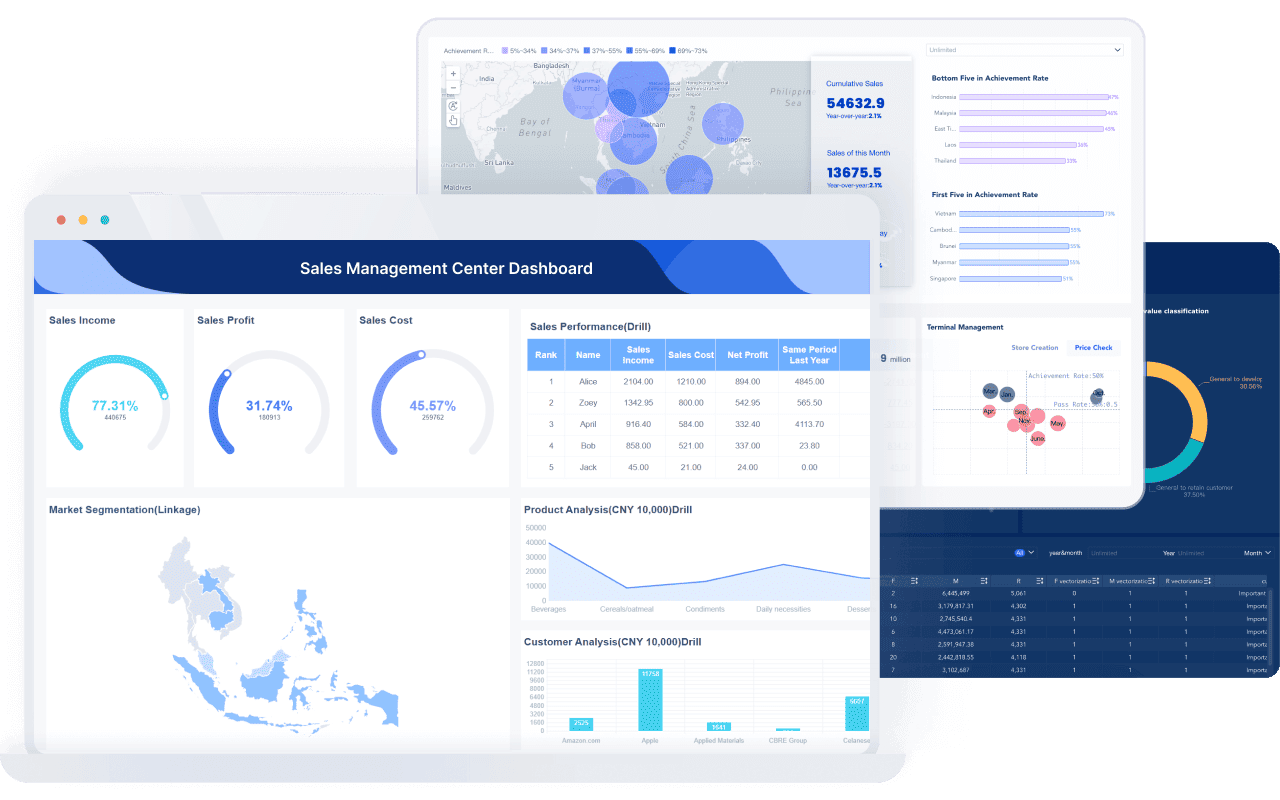
FineBI permite pasar de gráficos aislados a un esquema más sólido de análisis y reporting:
- Preparación de datos tipo Excel, pero visual y sin SQL.
- Modelado para unificar métricas y evitar diferencias de criterio.
- Recomendación y creación de gráficos de forma más ágil.
- Dashboards ejecutivos con filtros, interacción y comparativos.
- Análisis multidimensional para profundizar sin rehacer el reporte.
- Documentos de análisis y paneles compartibles para seguimiento continuo.
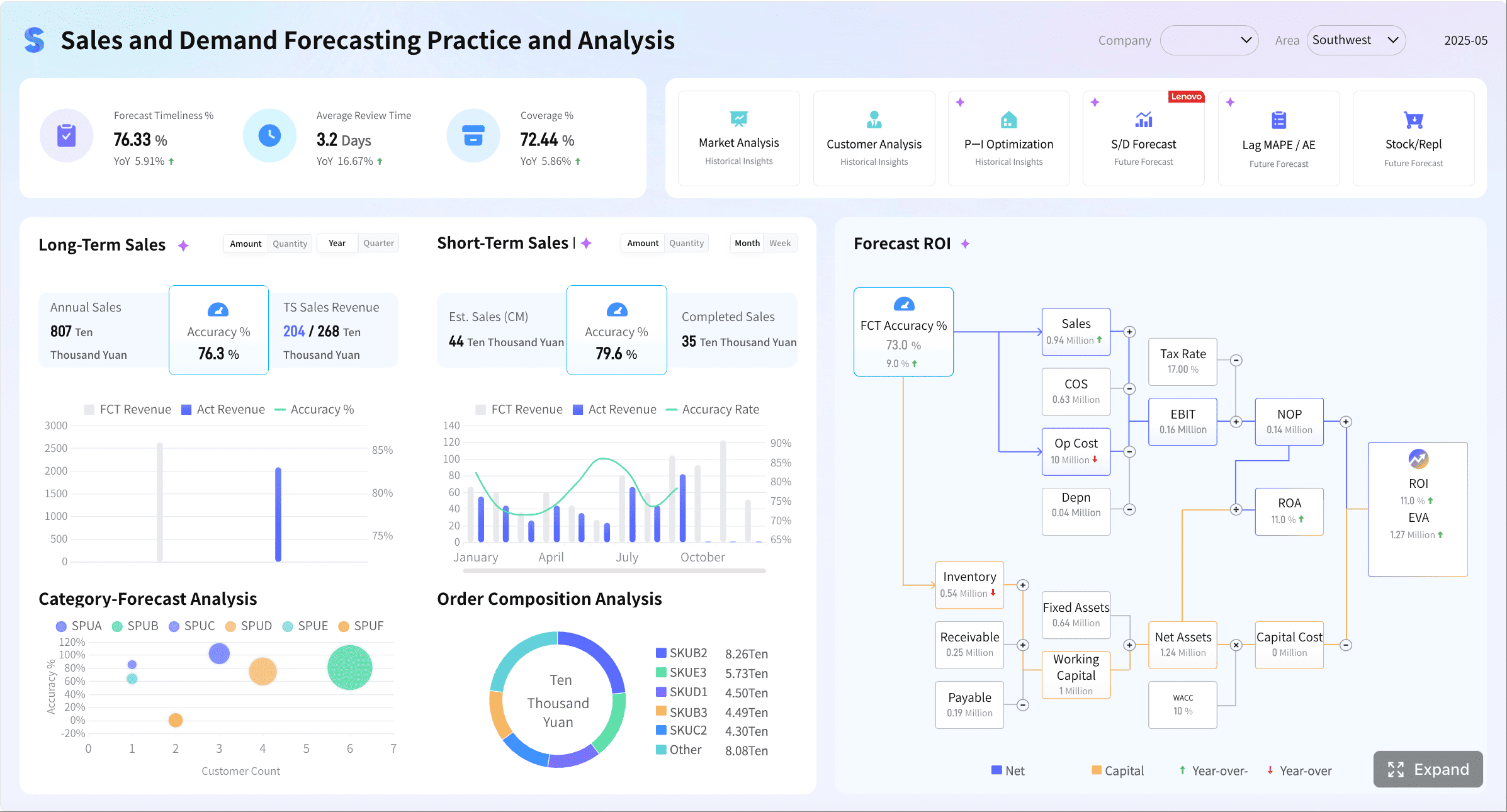
Para una empresa, la diferencia es importante: con Excel haces una gráfica; con FineBI construyes una capacidad repetible de análisis. Eso significa menos tiempo armando reportes, menos errores por manipulación manual y más velocidad para convertir datos en decisiones.
Si hoy tu equipo todavía prepara reportes ejecutivos copiando datos entre hojas, ajustando gráficos a mano y rehaciendo el mismo trabajo cada semana, el siguiente paso no es solo mejorar el diseño. El siguiente paso es industrializar el proceso analítico.
En resumen:
- Usa Excel cuando necesites velocidad y simplicidad.
- Mejora tus gráficos con enfoque ejecutivo y una narrativa clara.
- Y cuando el volumen, la frecuencia o la complejidad aumenten, FineBI es el habilitador natural para escalar con plantillas, automatización y análisis autoservicio de nivel empresarial.


