

Phần mềm vẽ biểu đồ là công cụ giúp bạn nhập dữ liệu, trực quan hóa thông tin và xuất ra các biểu đồ phục vụ học tập, thuyết trình, báo cáo hoặc phân tích kinh doanh.
10 phần mềm vẽ biểu đồ tốt nhất hiện nay: tiêu chí chọn nhanh và cách so sánh
-
ProcessOn
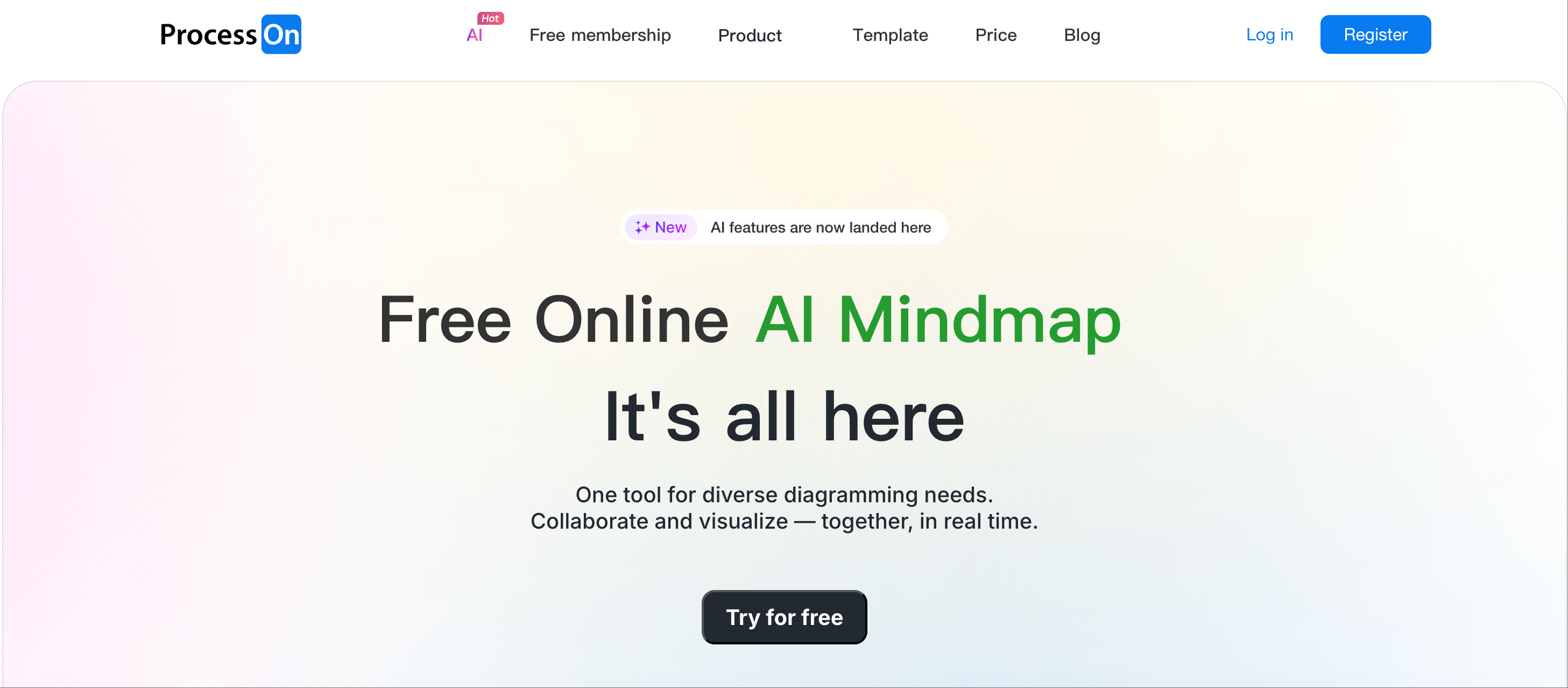
- Tổng quan: Công cụ online thiên về kéo thả, phù hợp khi cần vẽ biểu đồ nhanh từ mẫu có sẵn.
- Tính năng chính: mẫu biểu đồ, chỉnh sửa trực tuyến, cộng tác thời gian thực, xuất PNG/PDF/SVG.
- Ưu & nhược điểm: dễ dùng, không cần cài đặt; nhưng độ sâu phân tích dữ liệu không mạnh bằng công cụ BI.
- Phù hợp nhất với: sinh viên, giáo viên, người làm slide, đội nhóm cần chia sẻ nhanh.
-
LiveGap
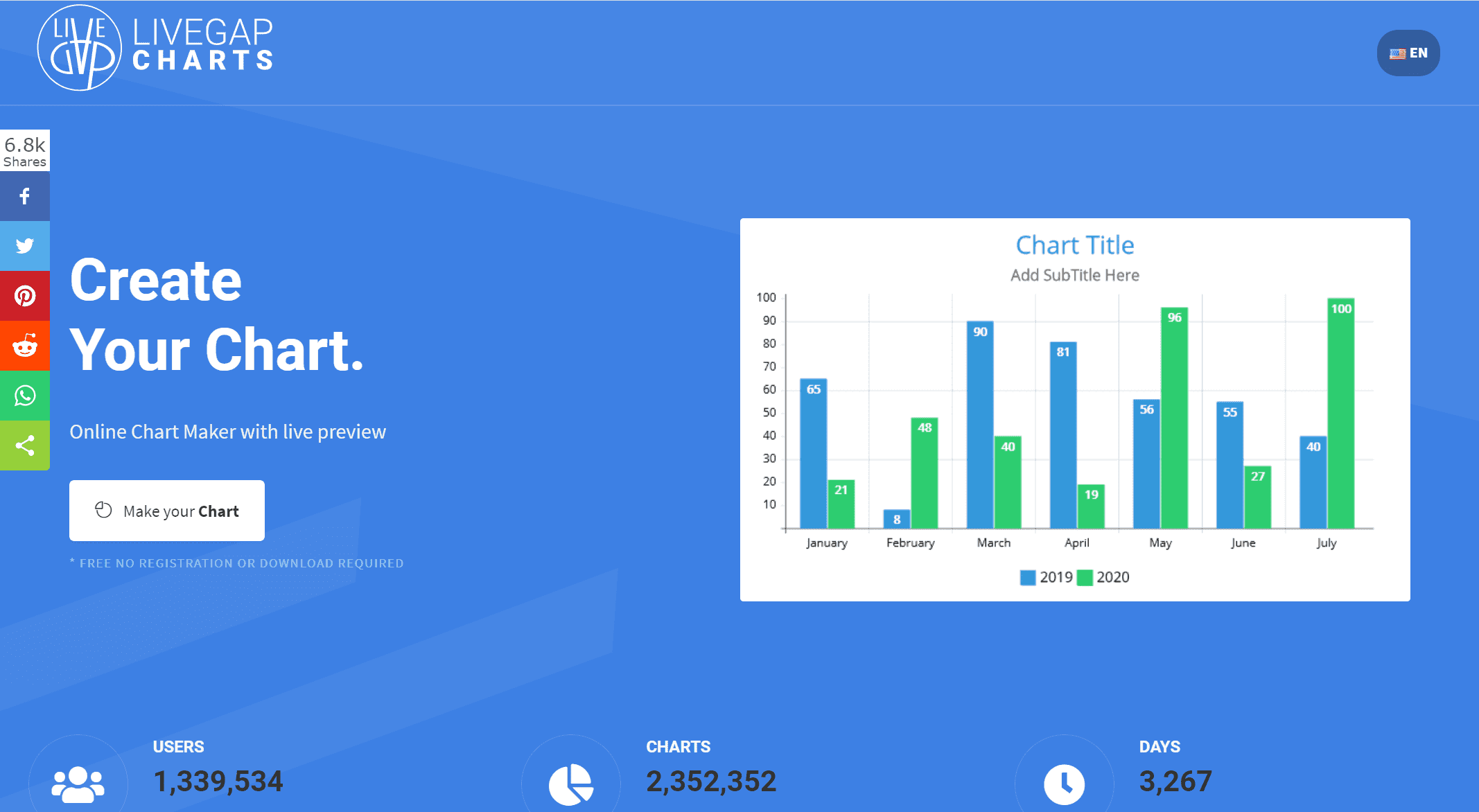
- Tổng quan: Trình tạo biểu đồ miễn phí trên web, nổi bật ở tốc độ và phần xem trước theo thời gian thực.
- Tính năng chính: nhiều loại biểu đồ, nhập CSV/XLSX, live preview, xuất ảnh/SVG/HTML.
- Ưu & nhược điểm: miễn phí, thao tác nhanh; nhưng khả năng quản trị dữ liệu và cộng tác còn hạn chế.
- Phù hợp nhất với: học sinh, người cần tạo biểu đồ đơn giản để chèn vào bài thuyết trình.
-
Canva
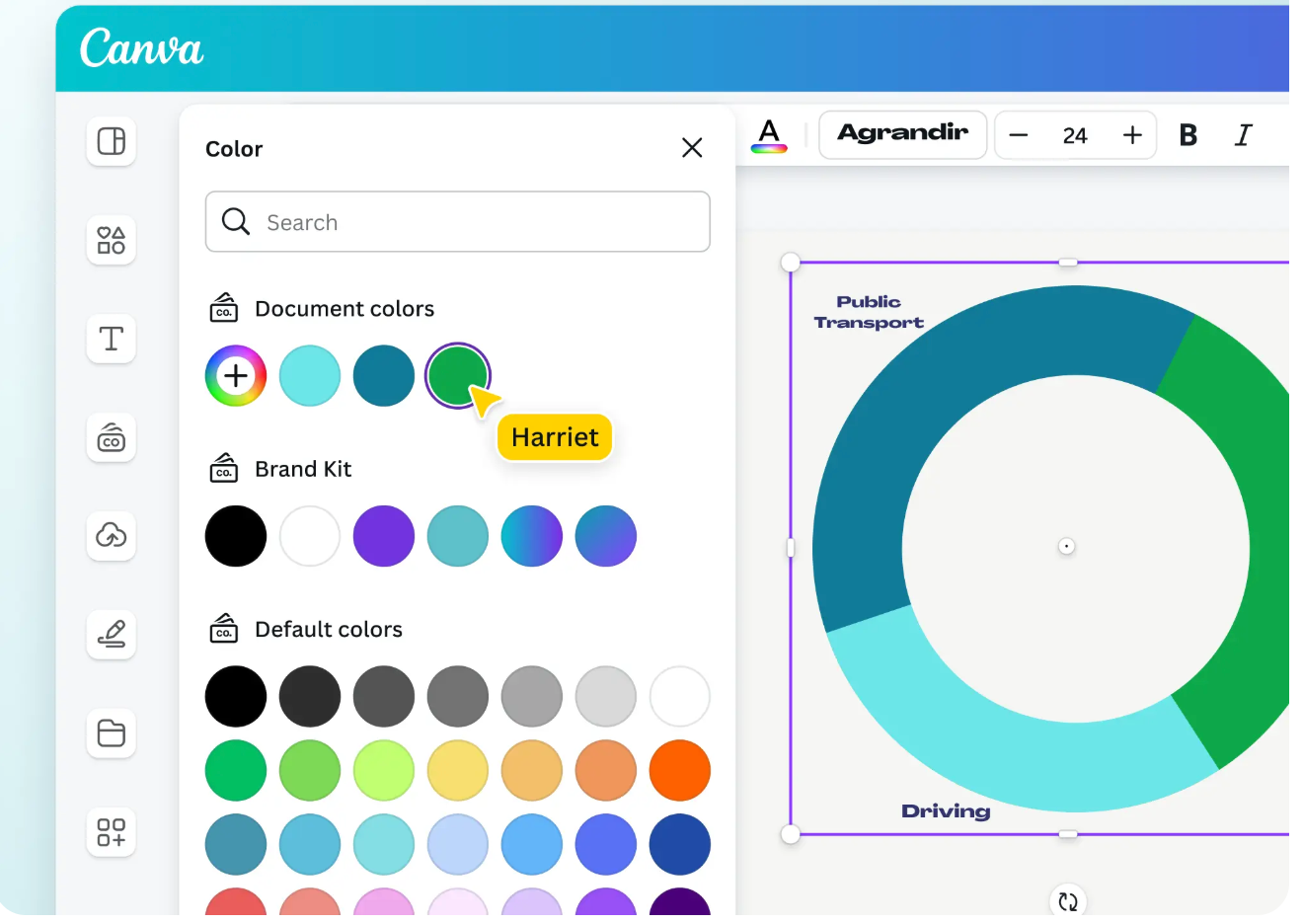
- Tổng quan: Nền tảng thiết kế kéo thả mạnh về trình bày trực quan và biểu đồ đẹp mắt.
- Tính năng chính: template đẹp, kéo thả, đồng bộ thương hiệu, chia sẻ thiết kế, xuất ảnh/PDF.
- Ưu & nhược điểm: đẹp, dễ dùng, hợp làm slide; nhưng không phải lựa chọn tối ưu cho phân tích dữ liệu chuyên sâu.
- Phù hợp nhất với: marketing, giáo viên, người cần biểu đồ phục vụ nội dung trình bày.
-
Creately
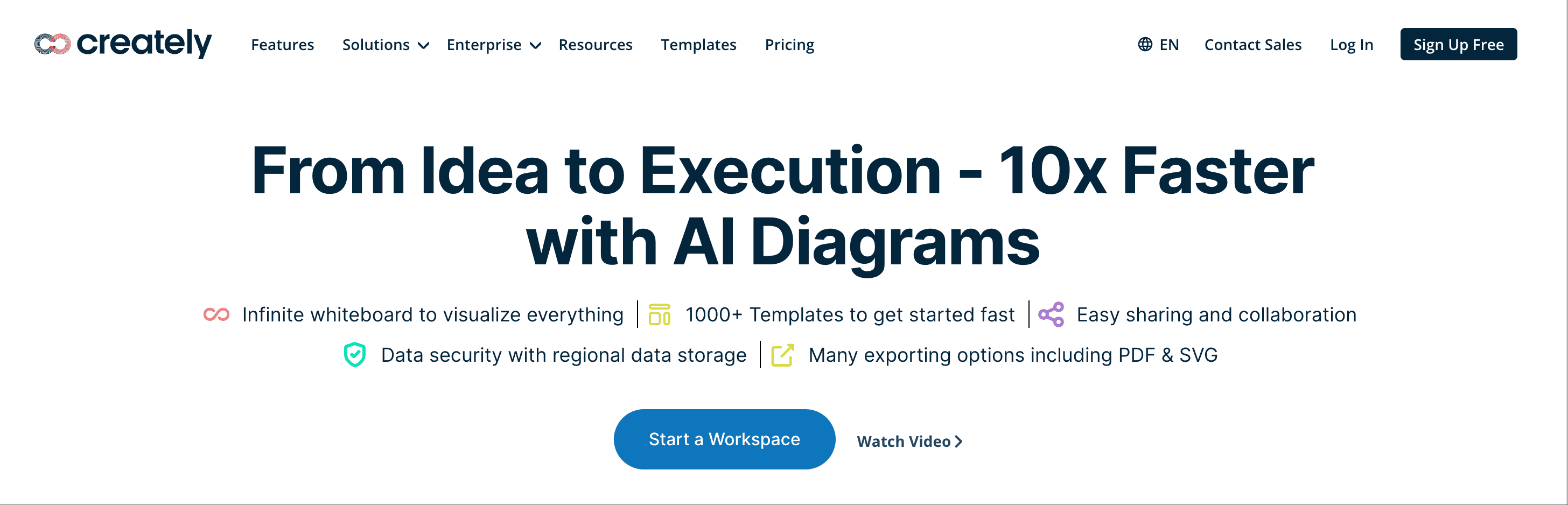
- Tổng quan: Công cụ trực quan hóa online kết hợp biểu đồ, sơ đồ và cộng tác nhóm.
- Tính năng chính: thư viện mẫu lớn, làm việc nhóm real-time, bình luận nội tuyến, tích hợp Slack/Google Drive.
- Ưu & nhược điểm: tốt cho phối hợp nhóm; nhưng với dashboard dữ liệu động thì chưa phải lựa chọn mạnh nhất.
- Phù hợp nhất với: đội dự án, nhóm sản phẩm, nhóm giáo dục.
-
Microsoft Excel

- Tổng quan: Phần mềm vẽ biểu đồ quen thuộc nhất cho dân văn phòng, mạnh về xử lý bảng dữ liệu.
- Tính năng chính: biểu đồ cột, đường, tròn, combo chart, PivotTable/PivotChart, định dạng dữ liệu.
- Ưu & nhược điểm: phổ biến, linh hoạt, làm offline tốt; nhưng cộng tác và dashboard hiện đại không mượt bằng nền tảng web/BI.
- Phù hợp nhất với: nhân sự văn phòng, kế toán, người làm báo cáo định kỳ.
-
Google Sheets
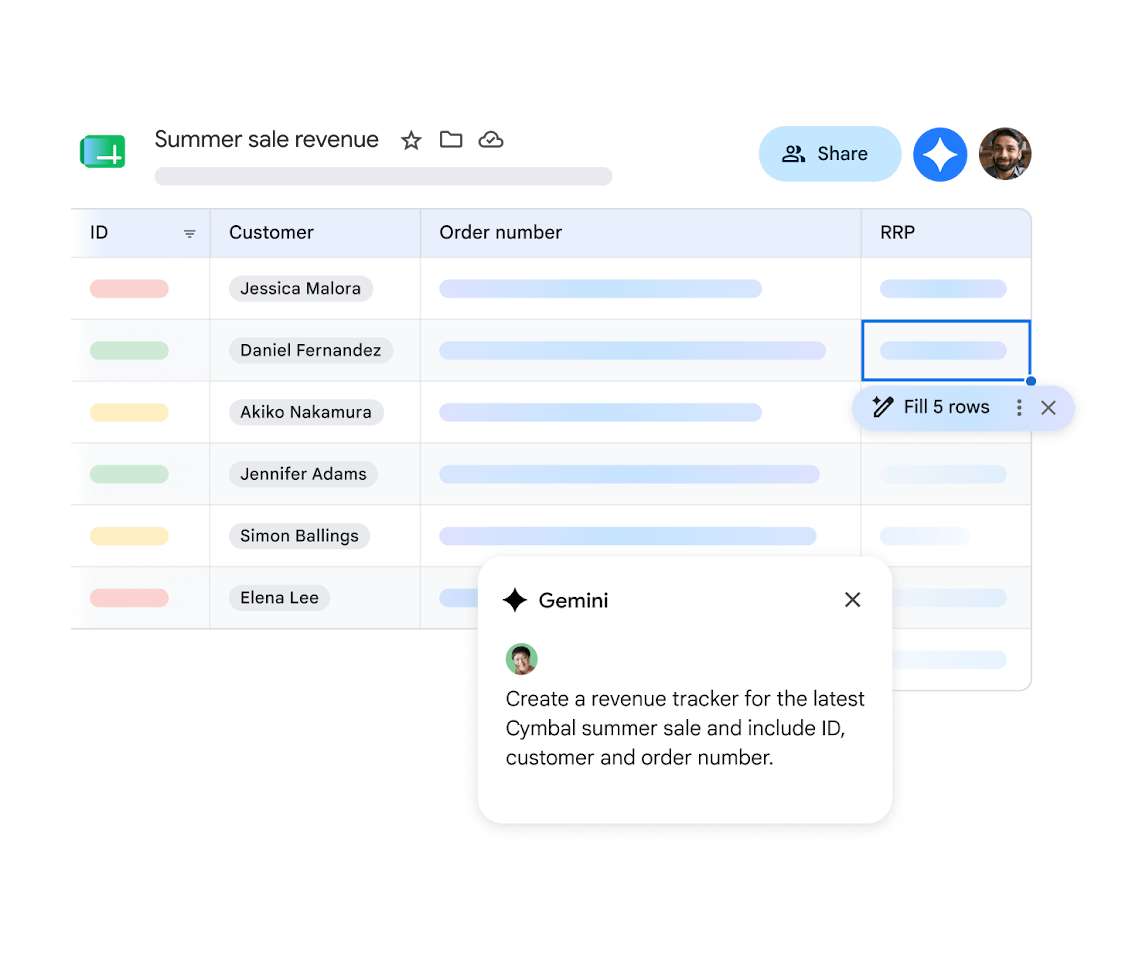
- Tổng quan: Giải pháp bảng tính online phù hợp cho chia sẻ và cộng tác theo thời gian thực.
- Tính năng chính: biểu đồ cơ bản, chia sẻ link, chỉnh sửa cùng lúc, tích hợp Google Workspace.
- Ưu & nhược điểm: tiện cộng tác, dễ truy cập; nhưng giới hạn hơn Excel khi xử lý file nặng hoặc nhu cầu phân tích sâu.
- Phù hợp nhất với: nhóm làm việc online, startup, lớp học, nhóm nội bộ cần đồng bộ nhanh.
-
- Tổng quan: Nền tảng BI tự phục vụ giúp tạo biểu đồ, dashboard và phân tích dữ liệu trên cùng một hệ thống, đặc biệt phù hợp cho doanh nghiệp muốn đưa dữ liệu vào vận hành thực tế.
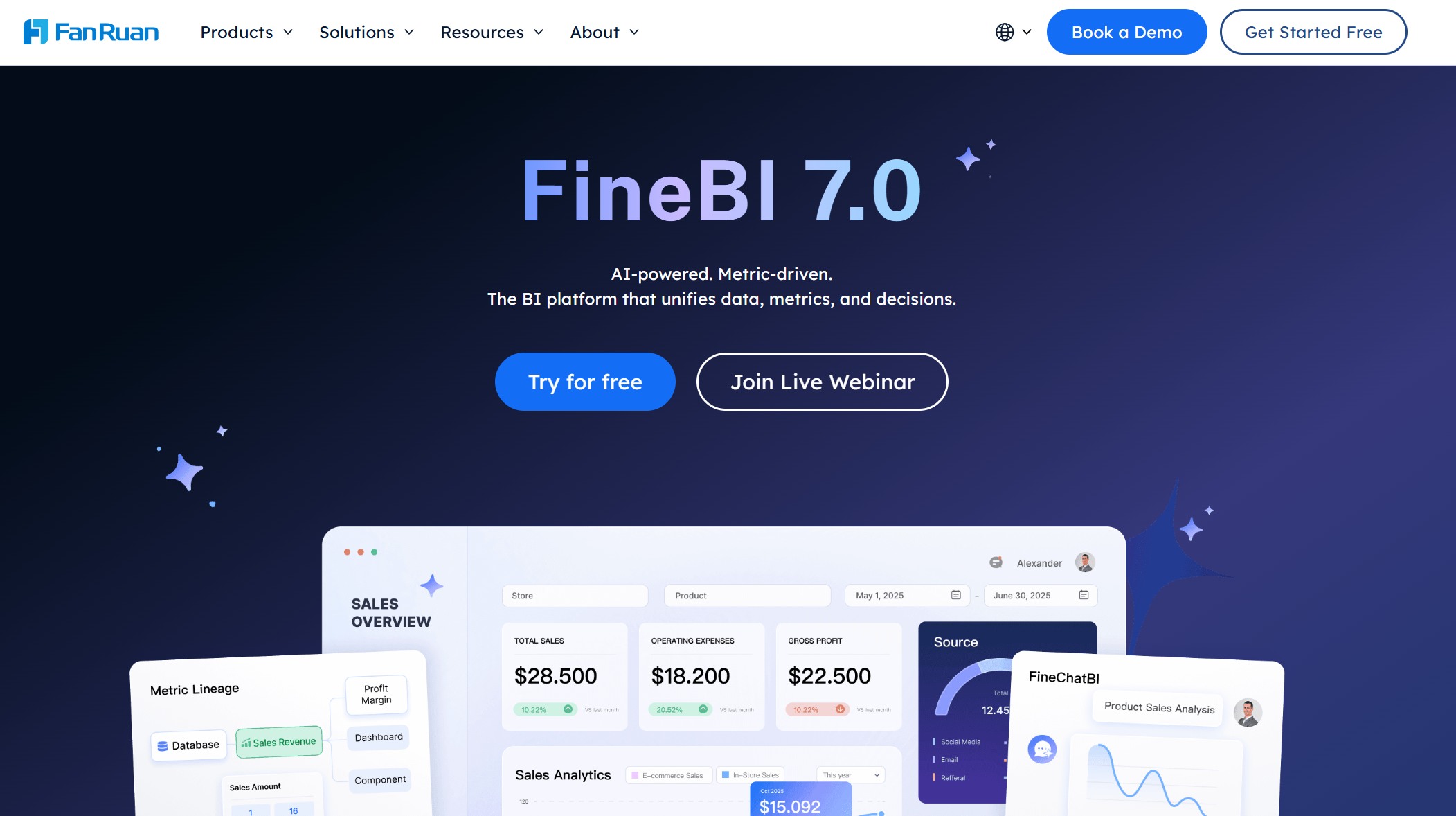

Nhận ngay các mẫu Dashboard sẵn sàng sử dụng tại Fine Gallery
- Tính năng chính: kéo thả tạo dashboard, mô hình dữ liệu trực quan, xử lý dữ liệu không cần SQL, phân quyền theo vai trò/phòng ban, chia sẻ và cộng tác trong doanh nghiệp, báo cáo và cảnh báo dữ liệu.
- Ưu & nhược điểm: dễ tiếp cận hơn nhiều công cụ BI truyền thống, mạnh về triển khai doanh nghiệp và quản trị dữ liệu; nhưng vượt nhu cầu nếu bạn chỉ cần vẽ vài biểu đồ đơn lẻ.
- Phù hợp nhất với: doanh nghiệp, bộ phận kinh doanh, marketing, vận hành, quản trị cần dashboard và phân tích đa phòng ban.
-
Tableau Public
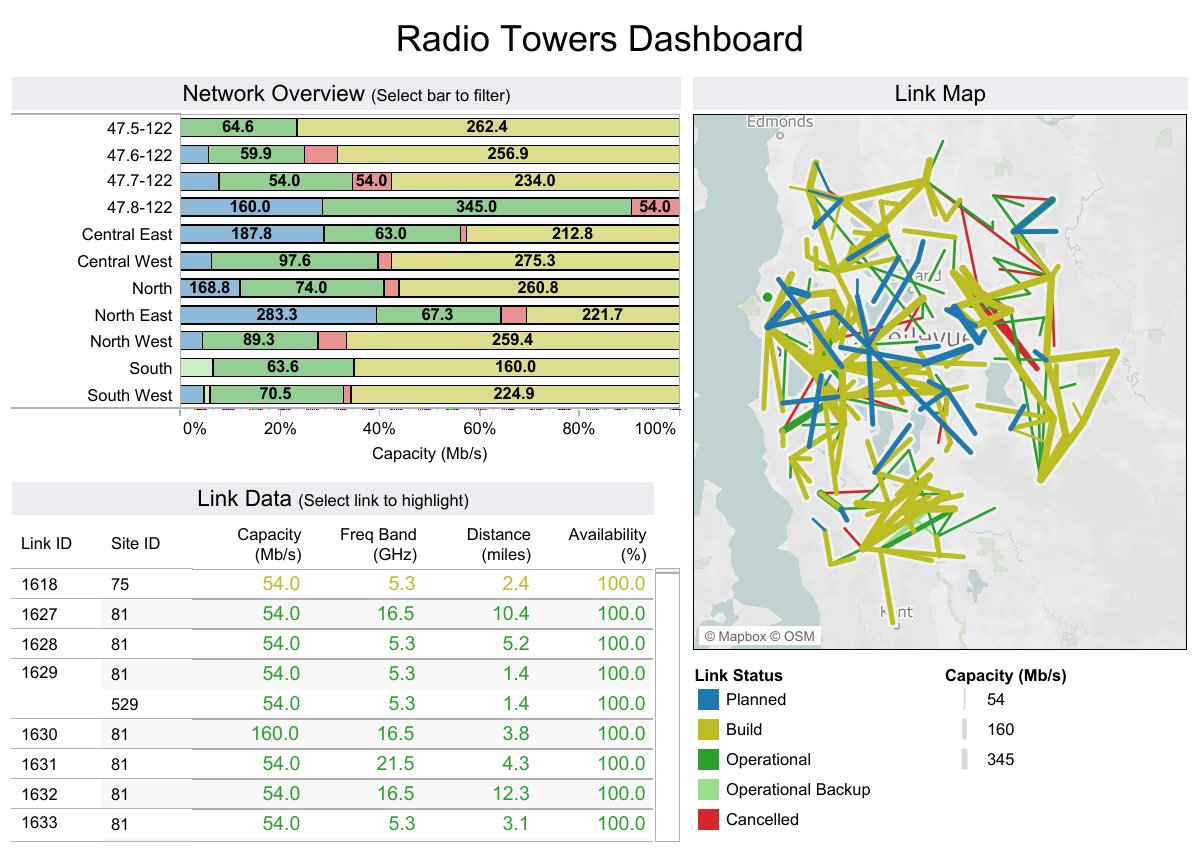
- Tổng quan: Công cụ trực quan hóa dữ liệu mạnh, nổi bật ở khả năng tạo biểu đồ tương tác và kể chuyện bằng dữ liệu.
- Tính năng chính: đa dạng chart, dashboard tương tác, story, kết nối dữ liệu, chia sẻ công khai.
- Ưu & nhược điểm: trực quan rất mạnh; nhưng học lâu hơn và bản Public không phù hợp cho dữ liệu nhạy cảm.
- Phù hợp nhất với: analyst, data storyteller, người cần trực quan hóa công khai.
-
Power BI
- Tổng quan: Công cụ BI phổ biến cho phân tích và dashboard, đặc biệt phù hợp khi đang dùng hệ sinh thái Microsoft.
- Tính năng chính: dashboard, mô hình dữ liệu, DAX, kết nối nhiều nguồn, chia sẻ trong hệ sinh thái Microsoft.
- Ưu & nhược điểm: mạnh về phân tích và tích hợp; nhưng có độ dốc học tập cao hơn với người không chuyên dữ liệu.
- Phù hợp nhất với: doanh nghiệp dùng Microsoft 365, đội phân tích, quản trị dữ liệu.
-
Các công cụ AI tạo biểu đồ
- Tổng quan: Nhóm công cụ mới cho phép tạo biểu đồ từ bảng dữ liệu hoặc mô tả bằng ngôn ngữ tự nhiên.
- Tính năng chính: tự động đề xuất loại chart, chuyển dữ liệu thô thành biểu đồ, hỗ trợ tạo dashboard nhanh.
- Ưu & nhược điểm: tiết kiệm thời gian, thân thiện với người mới; nhưng cần kiểm tra độ chính xác, bảo mật và khả năng tùy biến.
- Phù hợp nhất với: người cần lên biểu đồ nhanh, thử nghiệm ý tưởng, tạo bản nháp ban đầu.
Mục tiêu của bài viết và ai nên đọc bài so sánh này
Bài viết này dành cho 3 nhóm độc giả chính:
- Người mới bắt đầu đang tìm một phần mềm vẽ biểu đồ dễ học, có mẫu sẵn, thao tác nhanh.
- Nhân sự văn phòng và đội nhóm cần công cụ để làm báo cáo, thuyết trình, chia sẻ với đồng nghiệp.
- Người làm phân tích dữ liệu, marketing, quản trị cần nhiều hơn một biểu đồ đơn lẻ: dashboard, tự động cập nhật, phân quyền và cộng tác.
Thay vì liệt kê dàn trải, bài viết sẽ giúp bạn chọn nhanh theo nhu cầu thực tế: học tập, trình bày, báo cáo kinh doanh hay phân tích dữ liệu chuyên sâu.
Các tiêu chí đánh giá: tính năng, giá, độ dễ dùng, khả năng cộng tác và xuất file
Để so sánh công bằng 10 công cụ, nên nhìn vào 5 tiêu chí cốt lõi:
- Tính năng biểu đồ: có đủ loại biểu đồ phổ biến như cột, đường, tròn, radar, bong bóng, combo hay không.
- Giá: miễn phí hoàn toàn, freemium hay trả phí theo tháng/năm.
- Độ dễ dùng: người mới có thể làm quen nhanh hay cần học công thức, mô hình dữ liệu hoặc logic phân tích.
- Khả năng cộng tác: có chia sẻ link, chỉnh sửa cùng lúc, bình luận, quản lý phiên bản hay không.
- Xuất file: hỗ trợ PNG, PDF, SVG, Excel, HTML hoặc nhúng vào website/dashboard.
Với người dùng doanh nghiệp, có thể cần thêm các tiêu chí nâng cao như:
- phân quyền theo vai trò
- kết nối nhiều nguồn dữ liệu
- cập nhật dữ liệu tự động
- khả năng xây dashboard và báo cáo quản trị
Khi nào nên chọn công cụ online, khi nào nên chọn phần mềm cài trên máy tính
Chọn công cụ online khi bạn cần:
- dùng ngay không cài đặt
- chia sẻ nhanh bằng link
- làm việc nhóm thời gian thực
- tạo biểu đồ phục vụ học tập, thuyết trình, nội dung marketing
Chọn phần mềm cài trên máy tính khi bạn cần:
- xử lý file lớn ổn định hơn
- làm việc offline
- dùng nhiều hàm, bảng tính, mô hình dữ liệu
- kiểm soát tệp nội bộ tốt hơn
Trong thực tế, nhiều doanh nghiệp hiện nay ưu tiên mô hình web hoặc B/S để giảm chi phí cài đặt và dễ mở rộng cho nhiều phòng ban. Đây cũng là lý do các nền tảng như FineBI được chú ý: người dùng có thể thao tác ngay trên trình duyệt, không phải phụ thuộc vào việc cài client cho từng máy.
Bảng so sánh nhanh 10 công cụ nổi bật
So sánh theo nhóm nhu cầu: học tập, thuyết trình, báo cáo kinh doanh, phân tích dữ liệu
| Công cụ | Nhóm nhu cầu phù hợp | Độ dễ dùng | Mức giá | Nền tảng |
|---|---|---|---|---|
| ProcessOn | Học tập, sơ đồ, biểu đồ nhanh | Rất dễ | Miễn phí/gói trả phí | Online |
| LiveGap | Học tập, tạo biểu đồ nhanh | Rất dễ | Miễn phí | Online |
| Canva | Thuyết trình, marketing | Rất dễ | Freemium | Online/app |
| Creately | Làm việc nhóm, sơ đồ trực quan | Dễ | Freemium | Online/app |
| Excel | Báo cáo văn phòng | Trung bình | Trả phí theo bộ Office/Microsoft 365 | Desktop/web |
| Google Sheets | Cộng tác nhóm, báo cáo nhanh | Dễ | Miễn phí/freemium | Online |
| FineBI | Báo cáo kinh doanh, dashboard doanh nghiệp | Trung bình | Dùng thử/triển khai theo nhu cầu | Web |
| Tableau Public | Phân tích trực quan, chia sẻ công khai | Khá khó | Miễn phí/public, bản doanh nghiệp trả phí | Desktop/web |
| Power BI | Phân tích dữ liệu, dashboard quản trị | Khá khó | Freemium/trả phí | Desktop/web |
| Công cụ AI tạo biểu đồ | Tạo biểu đồ nhanh từ dữ liệu thô | Dễ | Miễn phí đến trả phí | Online |
Tóm tắt điểm mạnh, hạn chế, mức giá và nền tảng hỗ trợ
- ProcessOn: mạnh ở kéo thả, mẫu và cộng tác; hạn chế ở phân tích dữ liệu sâu.
- LiveGap: rất nhanh và miễn phí; hạn chế ở hệ sinh thái và quản trị dự án biểu đồ.
- Canva: đẹp và dễ trình bày; hạn chế khi cần phân tích số liệu phức tạp.
- Creately: phù hợp cộng tác; hạn chế nếu mục tiêu là BI hoặc dashboard dữ liệu động.
- Excel: mạnh về bảng tính và biểu đồ văn phòng; hạn chế ở trải nghiệm dashboard hiện đại.
- Google Sheets: tốt cho teamwork; hạn chế ở hiệu năng với dữ liệu lớn.
- FineBI: mạnh ở dashboard, phân tích tự phục vụ, dữ liệu doanh nghiệp, cộng tác và quản trị; hạn chế là dư thừa nếu chỉ cần biểu đồ cơ bản.
- Tableau Public: rất mạnh về trực quan hóa; hạn chế ở bảo mật bản public và chi phí bản chuyên nghiệp.
- Power BI: mạnh trong hệ Microsoft; hạn chế ở độ khó học, nhất là với DAX và mô hình dữ liệu.
- AI chart tools: nhanh; hạn chế ở độ tin cậy và kiểm soát kết quả đầu ra.
Gợi ý lựa chọn nhanh cho người mới bắt đầu, đội nhóm và người dùng chuyên sâu
- Người mới bắt đầu: chọn LiveGap, ProcessOn hoặc Canva.
- Đội nhóm văn phòng: chọn Google Sheets, Creately hoặc Excel nếu tổ chức đã dùng Office.
- Người dùng chuyên sâu và doanh nghiệp: cân nhắc FineBI, Power BI hoặc Tableau tùy mục tiêu.
- Nếu cần doanh nghiệp thật sự dùng dữ liệu hằng ngày: FineBI là lựa chọn đáng chú ý vì không chỉ dừng ở việc vẽ biểu đồ, mà còn hỗ trợ mô hình dữ liệu, dashboard, chia sẻ, phân quyền và thúc đẩy việc sử dụng dữ liệu trong nhiều phòng ban.
Đánh giá chi tiết 10 phần mềm vẽ biểu đồ đáng cân nhắc
Nhóm công cụ online dễ dùng cho người mới
ProcessOn
- Tổng quan: ProcessOn là công cụ online phù hợp cho người muốn tạo biểu đồ nhanh bằng cách kéo thả và tận dụng thư viện mẫu có sẵn.
- Tính năng chính:
- biểu đồ cột, đường, tròn, bong bóng
- kéo thả trực tiếp trên trình duyệt
- cộng tác thời gian thực
- lưu trữ đám mây và lịch sử phiên bản
- xuất PNG, PDF, SVG, VISIO
- Ưu & nhược điểm:
- Ưu điểm: dễ bắt đầu, không cần cài đặt, hợp làm việc nhóm cơ bản.
- Nhược điểm: chưa phải công cụ mạnh cho phân tích dữ liệu đa bảng hoặc dashboard quản trị.
- Phù hợp nhất với: người mới, giáo viên, sinh viên, nhóm cần trình bày dữ liệu đơn giản.
LiveGap
- Tổng quan: LiveGap là một trong những lựa chọn tốt nhất nếu bạn cần phần mềm vẽ biểu đồ miễn phí, nhanh và không cần đăng ký phức tạp.
- Tính năng chính:
- hơn 50 mẫu biểu đồ
- nhập dữ liệu từ CSV/XLSX
- xem trước trực tiếp khi chỉnh sửa
- xuất ảnh, SVG hoặc HTML động
- hỗ trợ online, không cần cài đặt
- Ưu & nhược điểm:
- Ưu điểm: miễn phí, thao tác rất nhanh, hợp nhu cầu học tập và bài tập.
- Nhược điểm: giao diện thiên về tác vụ đơn lẻ, chưa mạnh về quản trị nhóm và dữ liệu doanh nghiệp.
- Phù hợp nhất với: học sinh, sinh viên, người cần tạo biểu đồ chèn vào slide hoặc blog.
Canva và các nền tảng kéo thả tương tự
- Tổng quan: Canva phù hợp khi bạn ưu tiên tính thẩm mỹ, muốn biến dữ liệu thành biểu đồ đẹp để thuyết trình hoặc đăng mạng xã hội.
- Tính năng chính:
- kho template phong phú
- kéo thả trực quan
- chỉnh màu, font, thương hiệu
- xuất PNG, PDF, thuyết trình
- chia sẻ file cho đồng nghiệp
- Ưu & nhược điểm:
- Ưu điểm: cực kỳ dễ dùng, thiết kế đẹp, hợp nội dung marketing.
- Nhược điểm: không phải lựa chọn tối ưu cho phân tích dữ liệu động hoặc dashboard cập nhật tự động.
- Phù hợp nhất với: marketer, giáo viên, người làm bài thuyết trình, chủ shop online.
Nhóm công cụ mạnh về dữ liệu và báo cáo
Microsoft Excel
- Tổng quan: Excel là lựa chọn quen thuộc nhất cho người dùng văn phòng cần nhập dữ liệu, tính toán và tạo biểu đồ trong cùng một tệp.
- Tính năng chính:
- nhiều loại biểu đồ phổ biến
- PivotTable/PivotChart
- định dạng dữ liệu linh hoạt
- xử lý bảng tính offline
- tích hợp sâu với Office
- Ưu & nhược điểm:
- Ưu điểm: phổ biến, dễ triển khai trong doanh nghiệp, linh hoạt cho báo cáo định kỳ.
- Nhược điểm: cộng tác thời gian thực và dashboard hiện đại không phải điểm mạnh nhất.
- Phù hợp nhất với: nhân sự hành chính, kế toán, sales admin, người làm báo cáo định kỳ.
Google Sheets
- Tổng quan: Google Sheets phù hợp với môi trường làm việc online, nơi nhiều người cùng nhập liệu và xem biểu đồ trên một file duy nhất.
- Tính năng chính:
- tạo biểu đồ trực tiếp từ bảng tính
- chia sẻ link nhanh
- chỉnh sửa đồng thời
- lưu lịch sử thay đổi
- tích hợp Google Workspace
- Ưu & nhược điểm:
- Ưu điểm: cộng tác tốt, dễ dùng, phù hợp nhóm nhỏ và vừa.
- Nhược điểm: chưa lý tưởng cho mô hình dữ liệu phức tạp hoặc dữ liệu rất lớn.
- Phù hợp nhất với: startup, đội nhóm làm việc từ xa, lớp học, phòng ban cần phối hợp nhanh.
FineBI
-
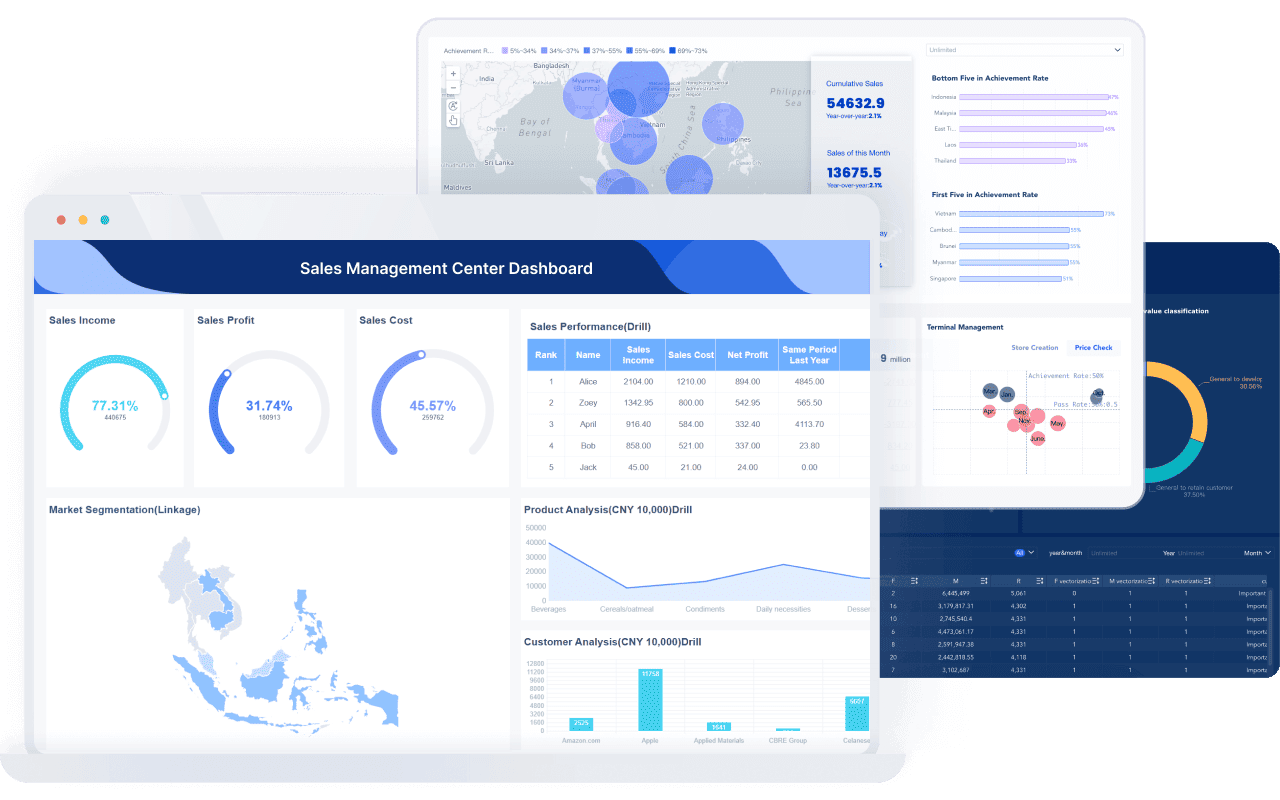
Tổng quan: FineBI là nền tảng BI tự phục vụ giúp người dùng không chuyên kỹ thuật vẫn có thể tạo biểu đồ, dashboard và phân tích dữ liệu trên web, đồng thời phù hợp cho doanh nghiệp muốn triển khai dữ liệu trên quy mô nhiều bộ phận.
-
Tính năng chính:
- kéo thả tạo biểu đồ và dashboard
- xử lý dữ liệu trực quan, gần kiểu Excel, không cần SQL ở nhiều tác vụ phổ biến
- mô hình dữ liệu theo chủ đề, hỗ trợ nhiều bảng
- tự động nhận diện chỉ số và chiều dữ liệu để phân tích đa chiều
- phân quyền chi tiết theo vai trò/phòng ban
- hỗ trợ cộng tác, chia sẻ, cảnh báo và ứng dụng dữ liệu trong vận hành
-
Ưu & nhược điểm:
- Ưu điểm: dễ dùng hơn nhiều công cụ BI truyền thống, phù hợp để doanh nghiệp thật sự đưa dữ liệu vào ra quyết định; hỗ trợ cộng tác, quản trị và triển khai rộng tốt; có lợi thế trong bối cảnh doanh nghiệp cần nền tảng web, không phải cài client.
- Nhược điểm: không phải lựa chọn dành cho nhu cầu cực đơn giản như vẽ 1–2 biểu đồ cho bài tập.
-
Phù hợp nhất với: doanh nghiệp cần dashboard kinh doanh, theo dõi KPI, phân tích bán hàng, marketing, vận hành, tài chính.
Điểm đáng chú ý của FineBI là định vị như một nền tảng phân tích dữ liệu doanh nghiệp, không chỉ là công cụ vẽ biểu đồ. Điều này quan trọng nếu bạn đang chọn phần mềm không chỉ để “vẽ đẹp”, mà để nhiều phòng ban cùng dùng dữ liệu, tái sử dụng mô hình và kiểm soát quyền truy cập. So với các công cụ thiên về cá nhân, FineBI thường phù hợp hơn khi mục tiêu là đưa BI vào sử dụng thực tế trong doanh nghiệp.
Tableau Public hoặc Power BI
Tableau Public
- Tổng quan: Tableau Public rất mạnh về trực quan hóa và kể chuyện bằng dữ liệu, phù hợp cho người phân tích muốn tạo dashboard tương tác đẹp.
- Tính năng chính:
- nhiều loại biểu đồ nâng cao
- dashboard tương tác
- story points
- kết nối dữ liệu đa dạng
- cộng đồng mẫu phong phú
- Ưu & nhược điểm:
- Ưu điểm: trực quan hóa hàng đầu, linh hoạt cao.
- Nhược điểm: học lâu hơn, bản Public không phù hợp cho dữ liệu nhạy cảm.
- Phù hợp nhất với: analyst, chuyên gia dữ liệu, người làm data storytelling.
Power BI
- Tổng quan: Power BI là lựa chọn phổ biến cho tổ chức dùng Microsoft, đặc biệt khi cần phân tích và chia sẻ dashboard quản trị.
- Tính năng chính:
- mô hình dữ liệu
- dashboard tương tác
- DAX và Power Query
- kết nối nhiều nguồn dữ liệu
- tích hợp với hệ sinh thái Microsoft
- Ưu & nhược điểm:
- Ưu điểm: mạnh về phân tích, phù hợp doanh nghiệp đang dùng Microsoft 365.
- Nhược điểm: cần thời gian học nếu muốn khai thác tốt mô hình dữ liệu và công thức.
- Phù hợp nhất với: đội phân tích, doanh nghiệp đã đầu tư hệ Microsoft.
Nếu đặt cạnh Power BI hoặc Tableau ở góc nhìn triển khai rộng trong doanh nghiệp, FineBI có lợi thế ở tính dễ dùng cho bộ phận nghiệp vụ, mô hình web thuần, khả năng cộng tác và quản trị dữ liệu theo hướng “để nhiều người cùng dùng được”, thay vì chỉ phục vụ nhóm analyst.
Nhóm công cụ có hỗ trợ AI và tự động hóa
Các công cụ AI tạo biểu đồ từ dữ liệu thô
- Tổng quan: Đây là nhóm công cụ mới hỗ trợ tạo biểu đồ từ bảng dữ liệu, file tải lên hoặc câu lệnh tự nhiên.
- Tính năng chính:
- gợi ý loại biểu đồ phù hợp
- phân tích sơ bộ dữ liệu
- tạo biểu đồ tự động
- hỗ trợ viết nhận xét hoặc tóm tắt dữ liệu
- Ưu & nhược điểm:
- Ưu điểm: tiết kiệm thời gian, thân thiện với người không rành biểu đồ.
- Nhược điểm: kết quả có thể đúng về hình thức nhưng chưa chắc đúng về logic phân tích.
- Phù hợp nhất với: người cần làm bản nháp nhanh, marketer, giáo viên, nhân sự cần trực quan hóa dữ liệu đơn giản.
Điểm cần lưu ý về độ chính xác, bảo mật và khả năng tùy biến
Khi dùng AI để vẽ biểu đồ, bạn nên kiểm tra kỹ:
- Độ chính xác của dữ liệu đầu vào
- Cách AI chọn loại biểu đồ
- Khả năng chỉnh sửa sau khi tạo
- Chính sách bảo mật nếu dữ liệu là nội bộ
- Khả năng tái sử dụng trong báo cáo doanh nghiệp
Với dữ liệu nhạy cảm, doanh nghiệp thường ưu tiên nền tảng có kiểm soát tốt hơn về quyền truy cập, mô hình dữ liệu và môi trường triển khai. Ở nhóm này, các nền tảng như FineBI có thể là hướng đi an toàn hơn nếu bạn vừa muốn hỗ trợ phân tích hiện đại, vừa cần quản trị dữ liệu bài bản.
So sánh tính năng, giá và độ dễ dùng theo từng nhu cầu
Với học sinh, sinh viên và người cần tạo biểu đồ nhanh
Ưu tiên: giao diện đơn giản, có mẫu sẵn, thao tác trực tuyến.
Lựa chọn phù hợp:
- LiveGap: miễn phí, nhanh, không cần đăng ký phức tạp.
- ProcessOn: phù hợp nếu muốn vừa tạo biểu đồ vừa tận dụng mẫu.
- Canva: tốt nếu biểu đồ cần đẹp để nộp bài hoặc thuyết trình.
Nếu bạn chỉ cần làm bài tập, không nên chọn công cụ BI nặng vì sẽ tốn thời gian học nhiều hơn lợi ích nhận được.
Với nhân sự văn phòng và đội nhóm
Ưu tiên: cộng tác thời gian thực, chia sẻ dễ, tích hợp với bộ công cụ làm việc.
Lựa chọn phù hợp:
- Google Sheets: rất hợp cho chia sẻ nhanh và làm việc cùng nhau.
- Excel: phù hợp khi quy trình báo cáo vẫn xoay quanh file Office.
- Creately: hợp cho dự án có nhiều yếu tố trực quan và cộng tác.
- FineBI: phù hợp hơn nếu nhóm không chỉ làm báo cáo tĩnh mà cần dashboard theo dõi KPI, phân quyền theo bộ phận và dùng chung dữ liệu trên toàn doanh nghiệp.
Với người làm phân tích dữ liệu, marketing và quản trị
Ưu tiên: xử lý dữ liệu lớn, dashboard, tự động cập nhật và xuất bản báo cáo.
Lựa chọn phù hợp:
- Power BI: tốt nếu đã ở trong hệ Microsoft.
- Tableau: mạnh về trực quan hóa chuyên sâu.
- FineBI: rất đáng cân nhắc khi mục tiêu là tự phục vụ phân tích cho cả bộ phận nghiệp vụ, xây dashboard quản trị, chia sẻ nội bộ và đưa dữ liệu vào quyết định hằng ngày.
Nói ngắn gọn:
- Tableau phù hợp nếu bạn ưu tiên trực quan hóa mạnh.
- Power BI phù hợp nếu bạn cần tích hợp hệ Microsoft.
- FineBI phù hợp nếu bạn cần một nền tảng để doanh nghiệp thật sự dùng được dữ liệu, từ xử lý, phân tích, dashboard đến cộng tác và triển khai rộng.
Ưu, nhược điểm và lưu ý trước khi chọn công cụ
Ưu điểm thường gặp ở các nền tảng hiện nay
Hầu hết các phần mềm vẽ biểu đồ hiện nay đều có những lợi thế rõ rệt:
- tạo biểu đồ nhanh hơn so với làm thủ công
- có nhiều mẫu đẹp và dễ chỉnh sửa
- hỗ trợ chia sẻ qua link hoặc xuất file
- giúp dữ liệu trực quan, dễ hiểu hơn
- nhiều công cụ đã có AI hoặc gợi ý biểu đồ phù hợp
Hạn chế cần biết
Bạn cũng nên lưu ý một số giới hạn phổ biến:
- gói miễn phí thường giới hạn tính năng hoặc watermark
- công cụ online phụ thuộc internet
- một số nền tảng đẹp nhưng khó tùy biến sâu
- công cụ mạnh về phân tích thường khó học hơn
- vấn đề bảo mật cần được cân nhắc nếu dữ liệu là nội bộ
Ngoài ra, có một sai lầm khá phổ biến: chọn công cụ chỉ vì “biểu đồ đẹp” nhưng sau đó lại không đáp ứng được nhu cầu báo cáo thực tế. Nếu bạn làm trong doanh nghiệp, đừng chỉ nhìn vào mẫu chart; hãy xem khả năng kết nối dữ liệu, cập nhật tự động, phân quyền và cộng tác. Đây là lý do FineBI thường được đánh giá cao trong bối cảnh doanh nghiệp cần nhiều hơn một công cụ trình bày.
Những câu hỏi nên tự trả lời trước khi mua hoặc đăng ký
Trước khi chốt công cụ, hãy tự hỏi:
- Ngân sách của bạn là bao nhiêu?
- Bạn cần online hay offline?
- Dùng cá nhân hay theo nhóm?
- Chỉ cần biểu đồ đơn giản hay cần dashboard?
- Có cần tích hợp với Excel, Google Workspace, Microsoft 365 hay hệ thống nội bộ?
- Dữ liệu có nhạy cảm không?
- Có cần AI hay không?
- Có cần người không chuyên dữ liệu cũng sử dụng được không?
Nếu câu trả lời của bạn nghiêng về:
- đơn giản, nhanh, miễn phí → LiveGap, ProcessOn, Canva
- văn phòng, bảng tính, báo cáo thường xuyên → Excel, Google Sheets
- phân tích, quản trị, dashboard doanh nghiệp → FineBI, Power BI, Tableau
Kết luận: nên chọn công cụ nào cho từng trường hợp
Lựa chọn phù hợp cho người mới, người cần làm việc nhóm và người dùng chuyên sâu
- Người mới: chọn LiveGap, ProcessOn hoặc Canva.
- Người cần làm việc nhóm: chọn Google Sheets, Creately hoặc Excel Online.
- Người dùng chuyên sâu: chọn Power BI hoặc Tableau nếu bạn có đội ngũ phân tích chuyên môn.
- Doanh nghiệp muốn triển khai dữ liệu rộng, dễ dùng cho nhiều phòng ban: nên ưu tiên FineBI.
Mẹo dùng thử miễn phí trước khi nâng cấp trả phí
Trước khi trả tiền, hãy làm thử 1 bài test nhỏ:
- nhập một file dữ liệu thực tế của bạn
- tạo 3 loại biểu đồ thường dùng nhất
- thử chia sẻ cho 1–2 đồng nghiệp
- kiểm tra tốc độ chỉnh sửa và xuất file
- xem có dễ học với người mới hay không
Nếu bạn đang đánh giá cho doanh nghiệp, nên thử thêm:
- phân quyền người dùng
- kết nối nguồn dữ liệu
- khả năng tái sử dụng dashboard
- mức độ thuận tiện cho phòng kinh doanh hoặc vận hành
Ở bước này, FineBI thường là lựa chọn nên thử nếu bạn muốn đánh giá một giải pháp không chỉ “vẽ chart”, mà còn có thể trở thành nền tảng phân tích và ứng dụng dữ liệu lâu dài.
Checklist ngắn để chốt công cụ phù hợp nhất
- Tôi cần biểu đồ đơn giản hay dashboard chuyên sâu?
- Tôi dùng cá nhân hay nhiều người cùng dùng?
- Tôi cần online hoàn toàn hay có thể dùng desktop?
- Tôi có cần cộng tác thời gian thực không?
- Tôi có cần xử lý dữ liệu lớn hoặc nhiều bảng không?
- Tôi có cần AI hỗ trợ không?
- Tôi có cần kiểm soát bảo mật và phân quyền không?
- Công cụ này có phù hợp với kỹ năng hiện tại của tôi không?
Nếu bạn cần một câu trả lời ngắn gọn:
- Nhanh, dễ, miễn phí: LiveGap hoặc ProcessOn
- Đẹp để thuyết trình: Canva
- Báo cáo văn phòng: Excel hoặc Google Sheets
- Phân tích và dashboard doanh nghiệp: FineBI, Power BI hoặc Tableau
- Ưu tiên khả năng triển khai thực tế trong doanh nghiệp: FineBI là lựa chọn rất đáng cân nhắc vì kết hợp được dễ dùng, cộng tác, quản trị dữ liệu và khả năng đưa phân tích vào vận hành hằng ngày.


